
L’app mobile Bitrix24 ti permette di lavorare da telefono o tablet: gestire attività, comunicare nelle chat, ricevere chiamate e altro ancora. È utile quando devi collegarti rapidamente al lavoro, accedere da un nuovo dispositivo o continuare a lavorare fuori ufficio.
L’app mobile Bitrix24 è gratuita ed è disponibile su App Store, Google Play, Huawei AppGallery.
Scarica l’app mobile
Quali metodi di accesso sono disponibili nell’app mobile Bitrix24
Avvia l’app e scegli il metodo di accesso più comodo a Bitrix24:
- tramite numero di telefono o e-mail,
- tramite indirizzo Bitrix24,
- tramite social network,
- tramite codice QR,
- tramite Single Sign-On.
Numero di telefono o e-mail
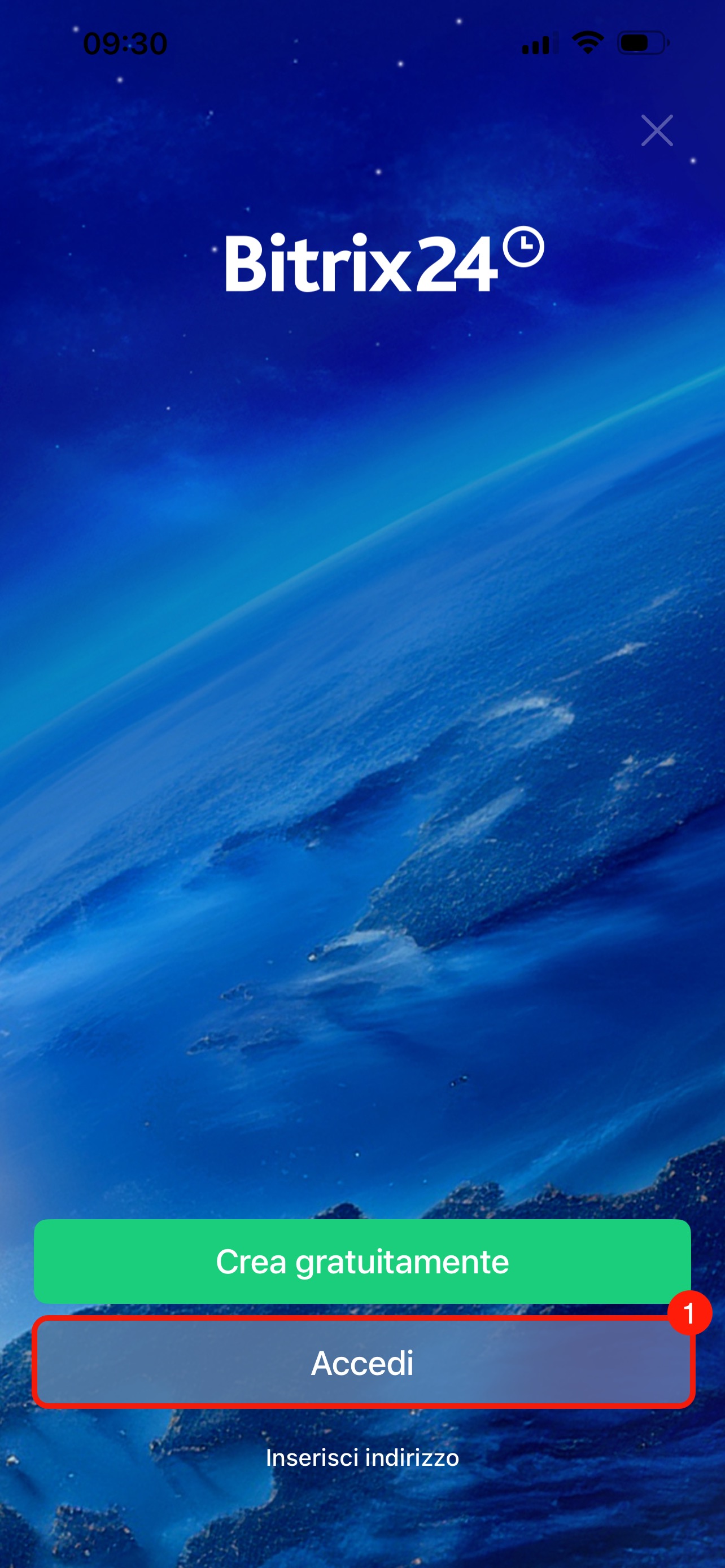
1. Tocca Accedi.
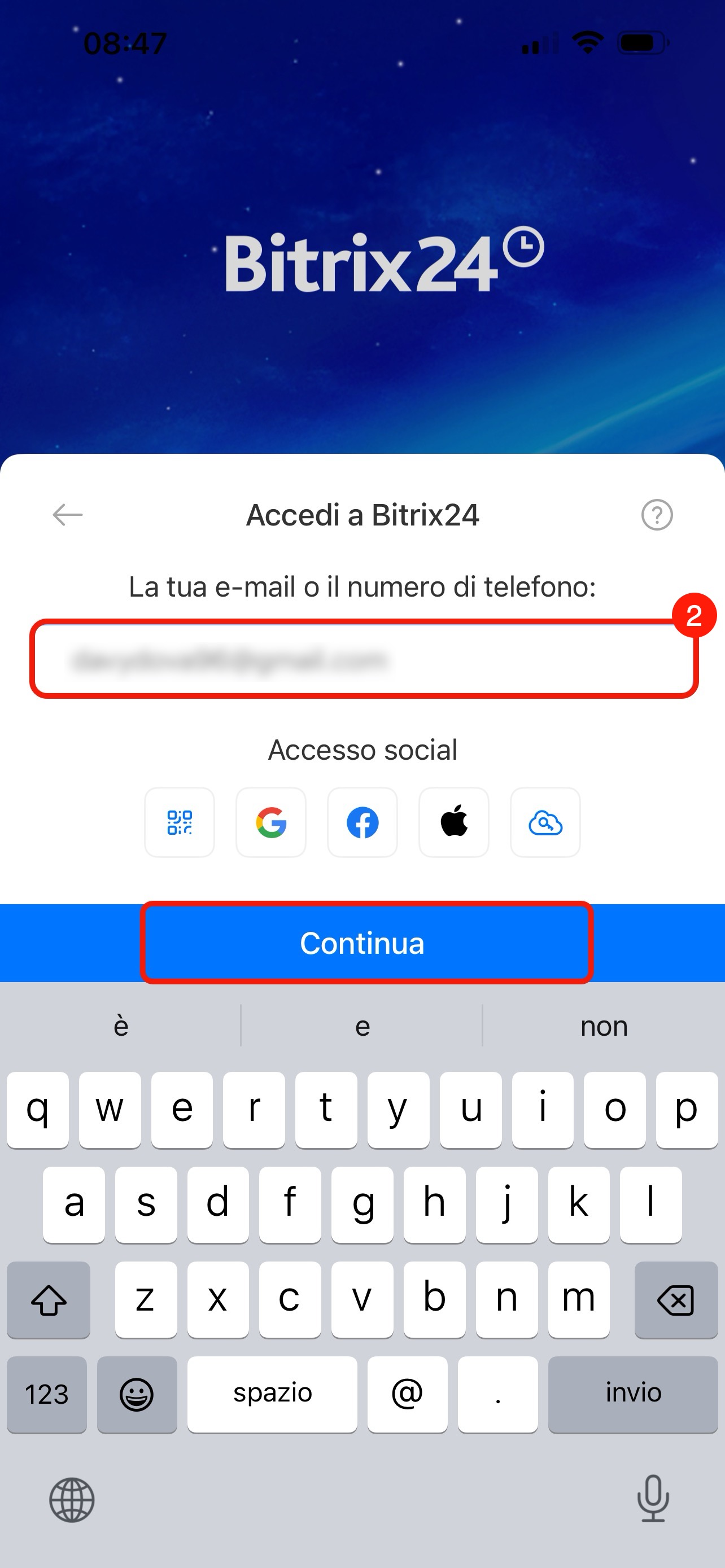
2. Inserisci il login: può essere e-mail o numero di telefono. Tocca Continua.
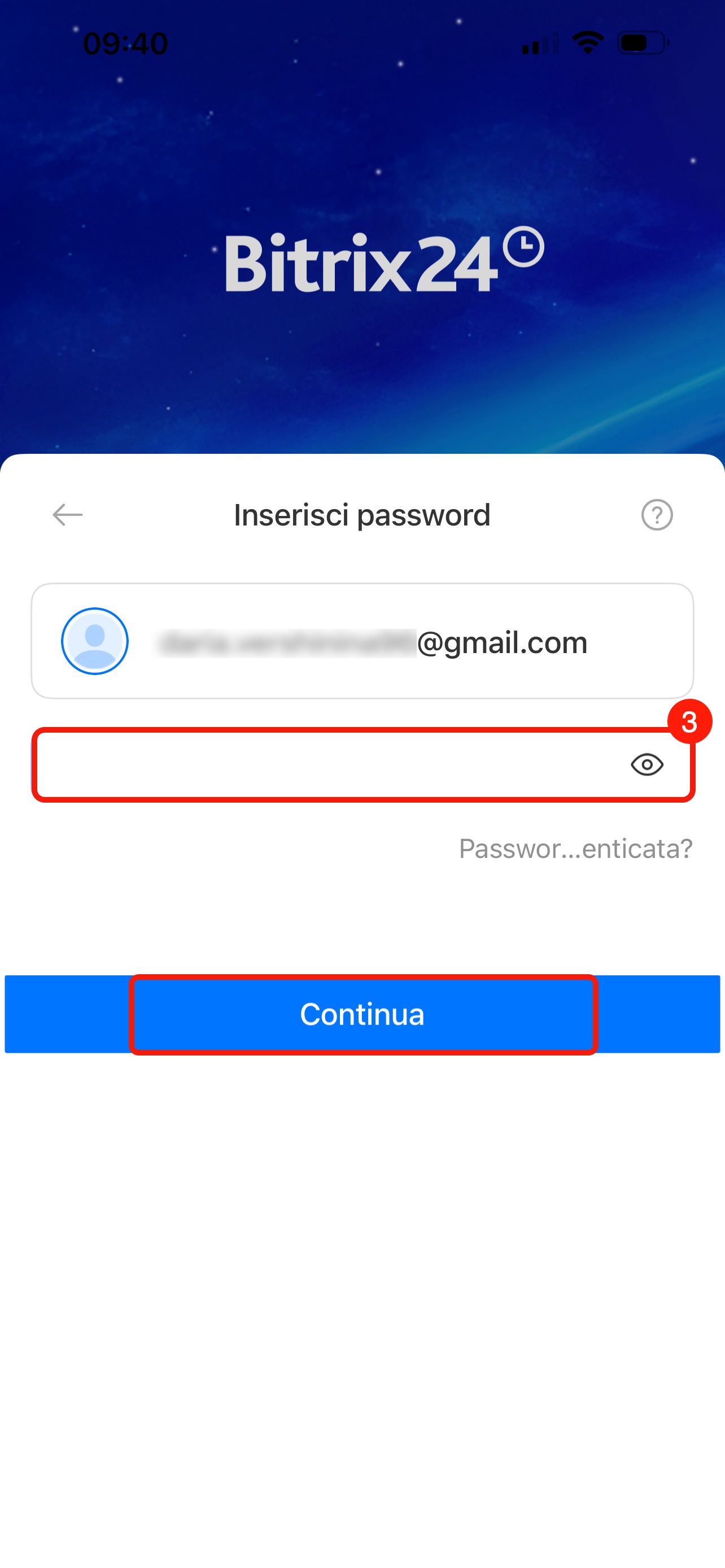
3. Inserisci la password e tocca Continua. A questo punto accederai a Bitrix24.
Indirizzo
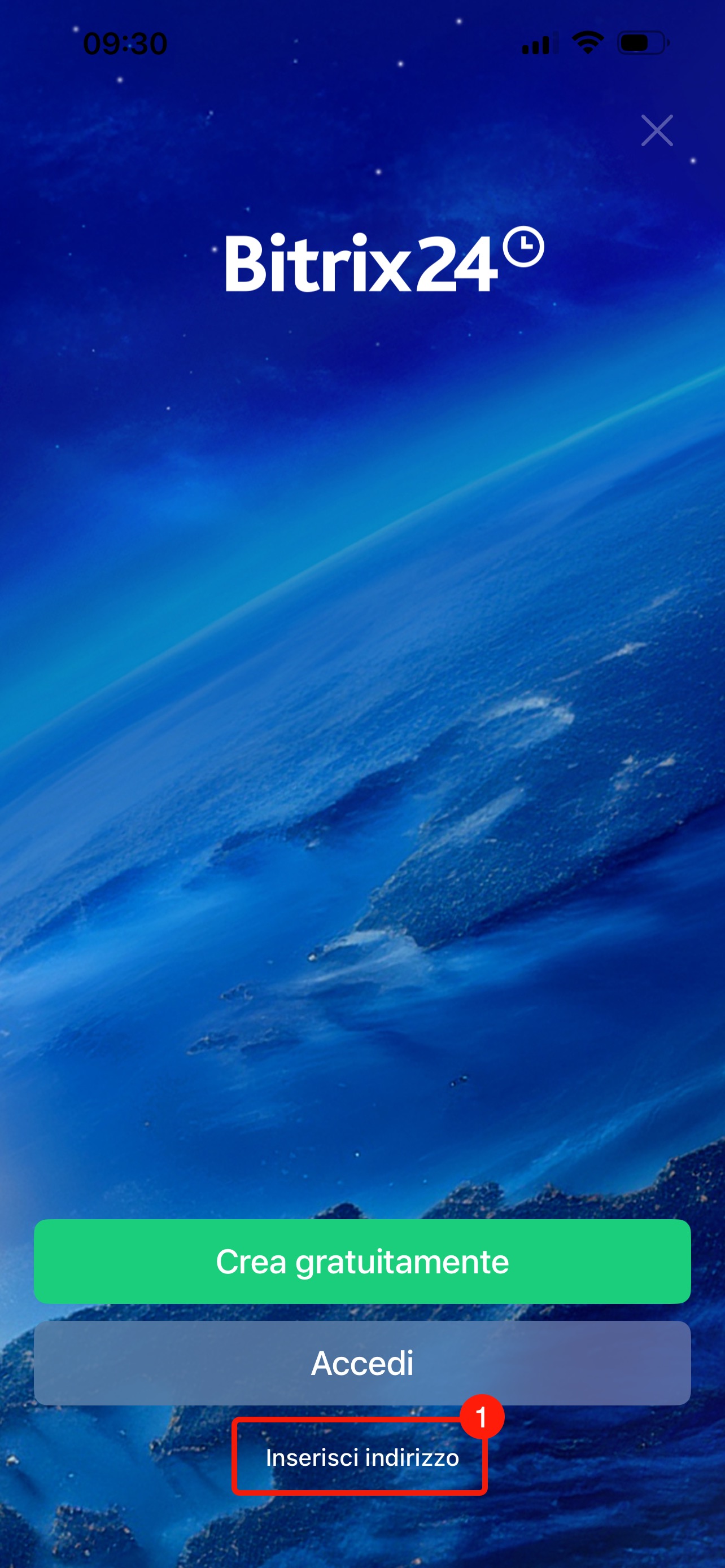
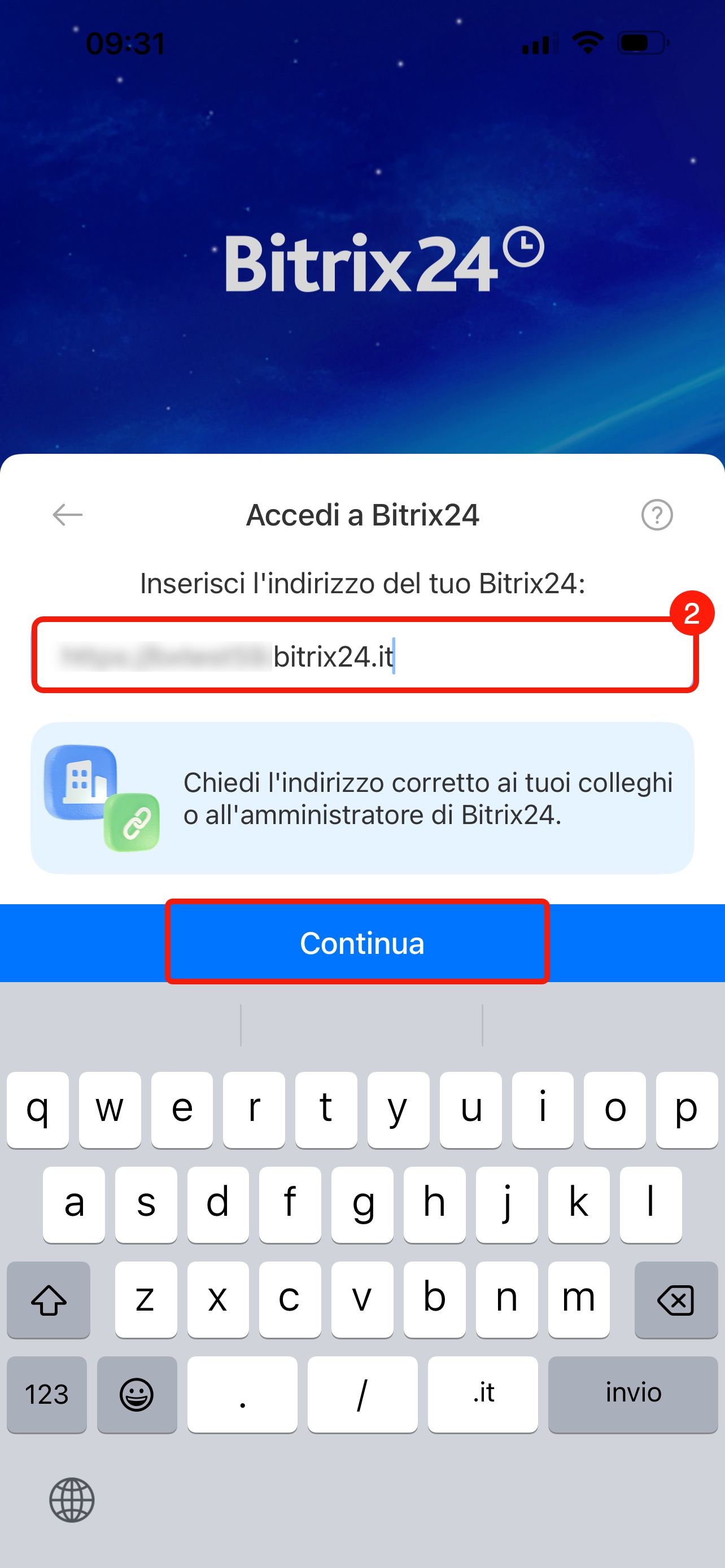
1. Tocca Inserisci indirizzo.
2. Inserisci l’indirizzo del tuo Bitrix24, ad esempio mycompany.bitrix24.it. Tocca Continua.
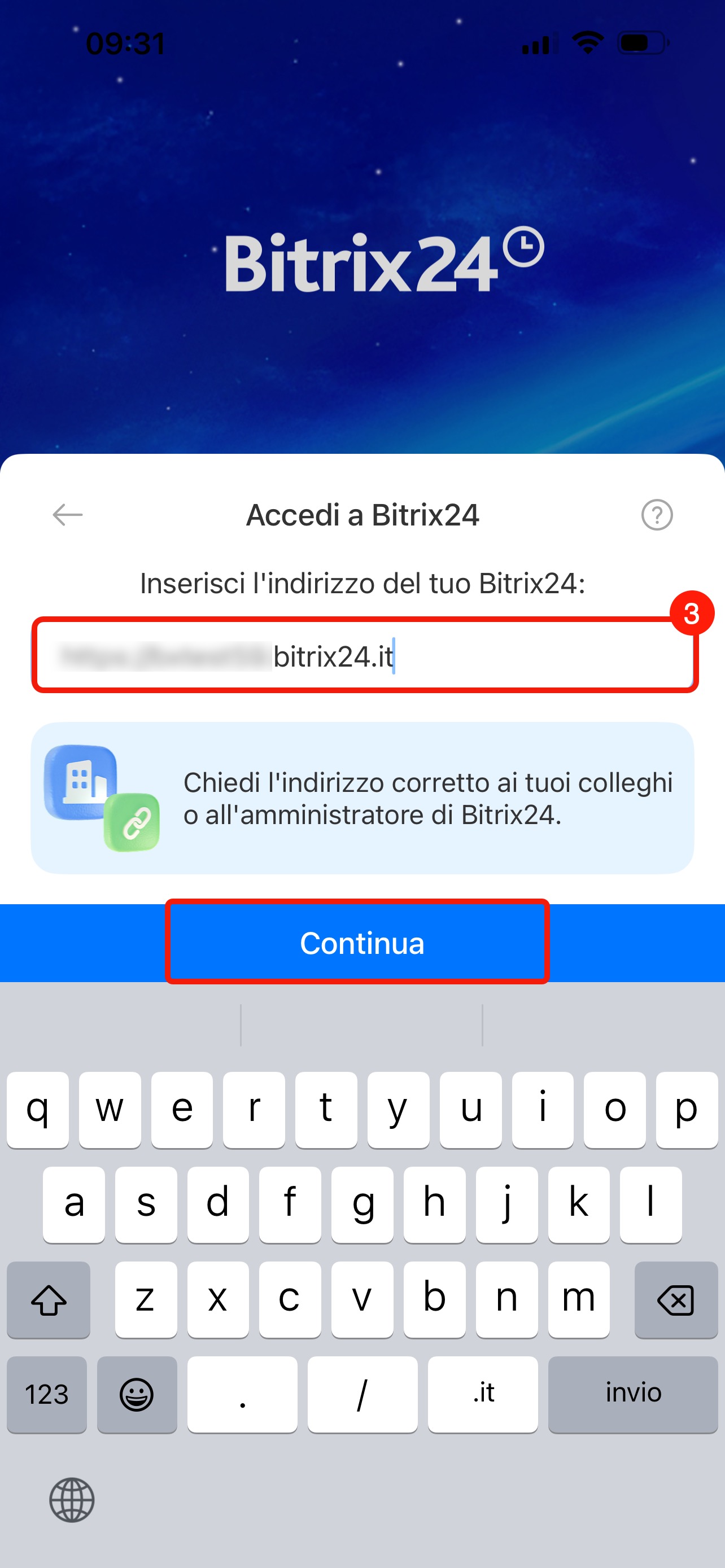
3. Scegli il metodo di autenticazione: login e password, social network, codice QR o Single Sign-On. Tocca Continua.
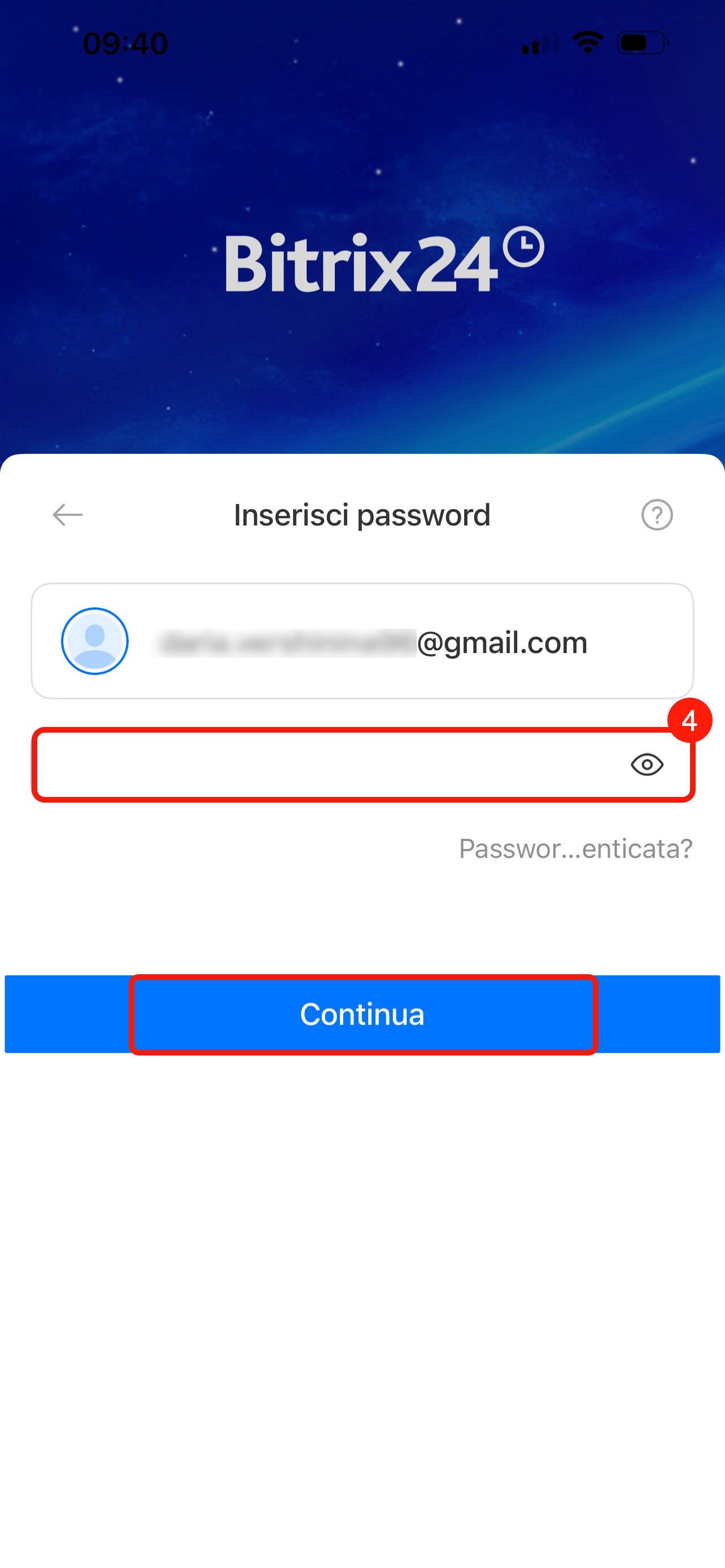
4. Inserisci la password e tocca Continua. A questo punto accederai a Bitrix24.
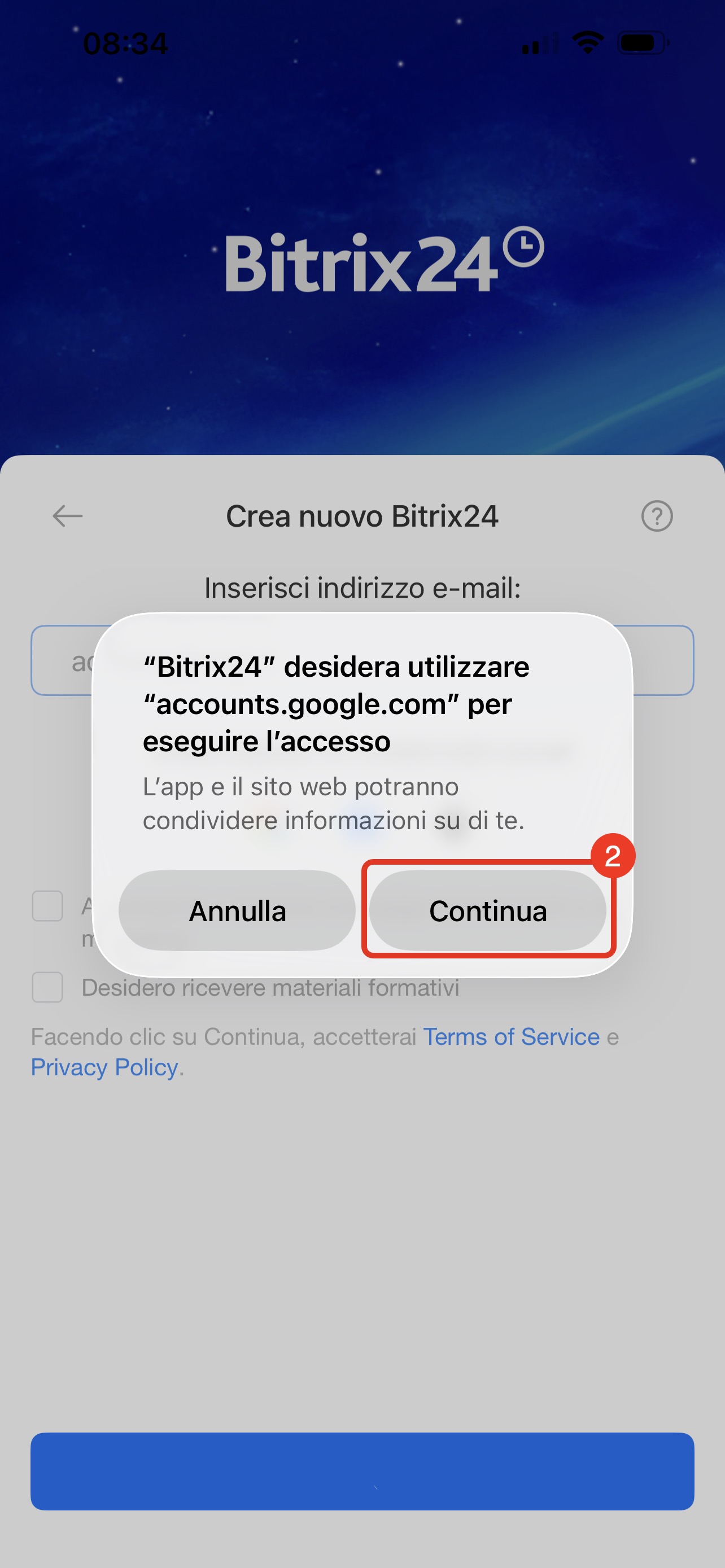
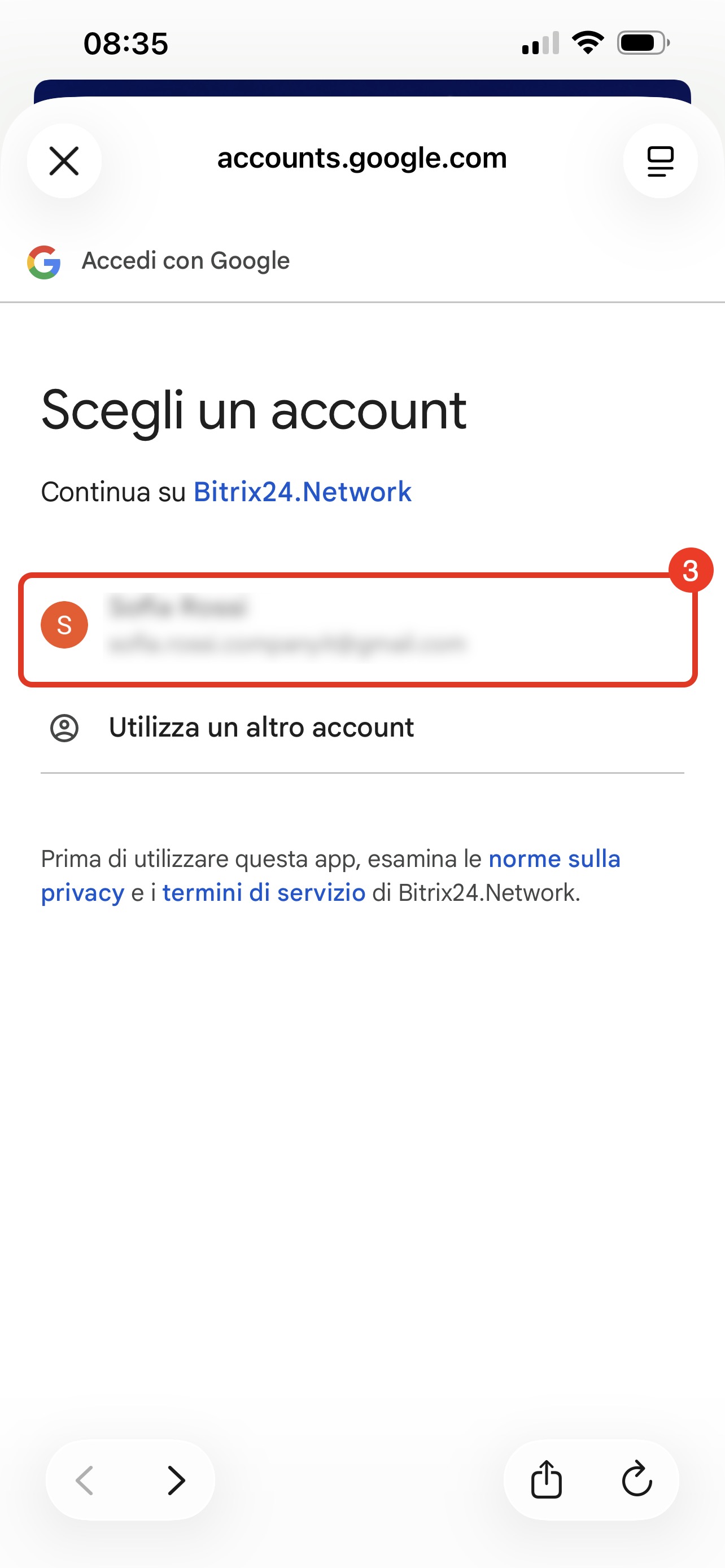
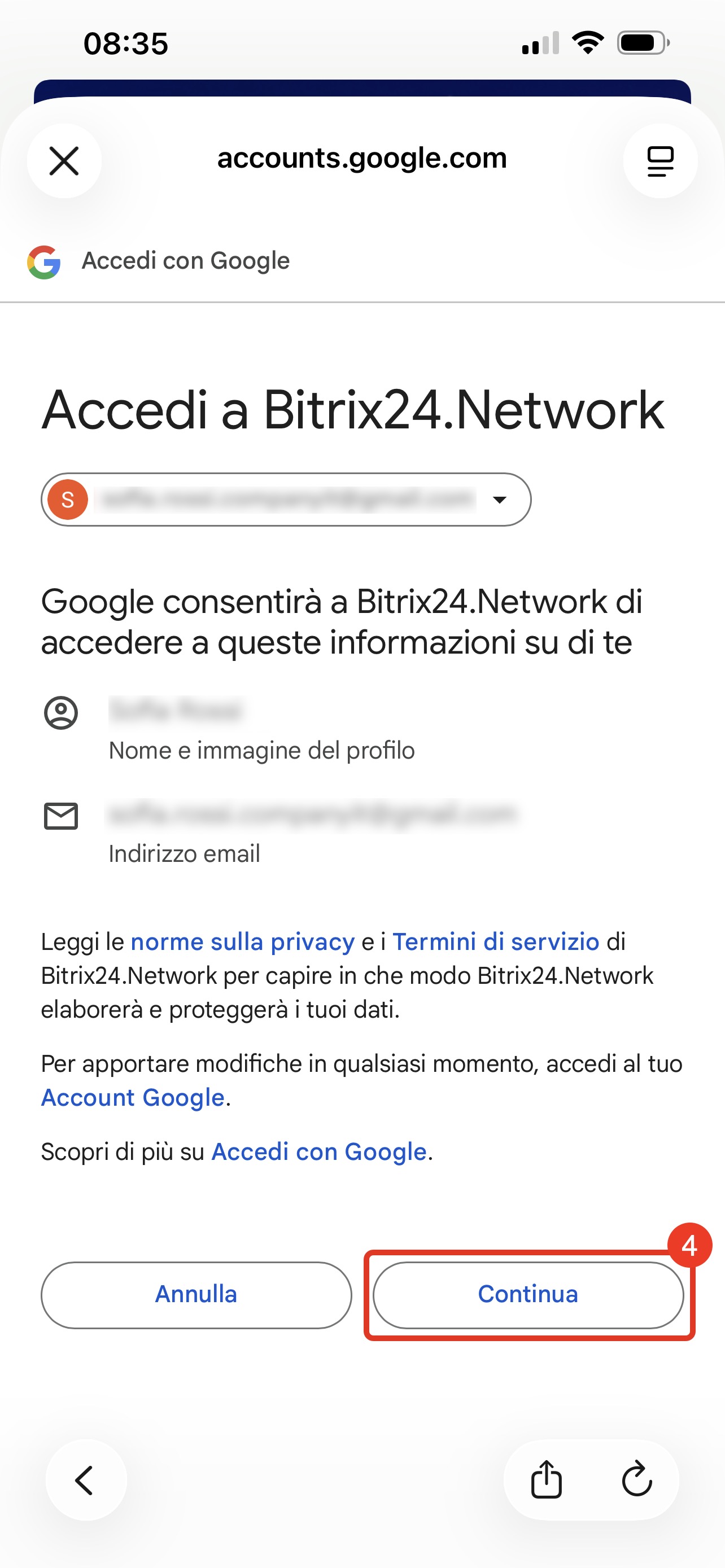
Social network
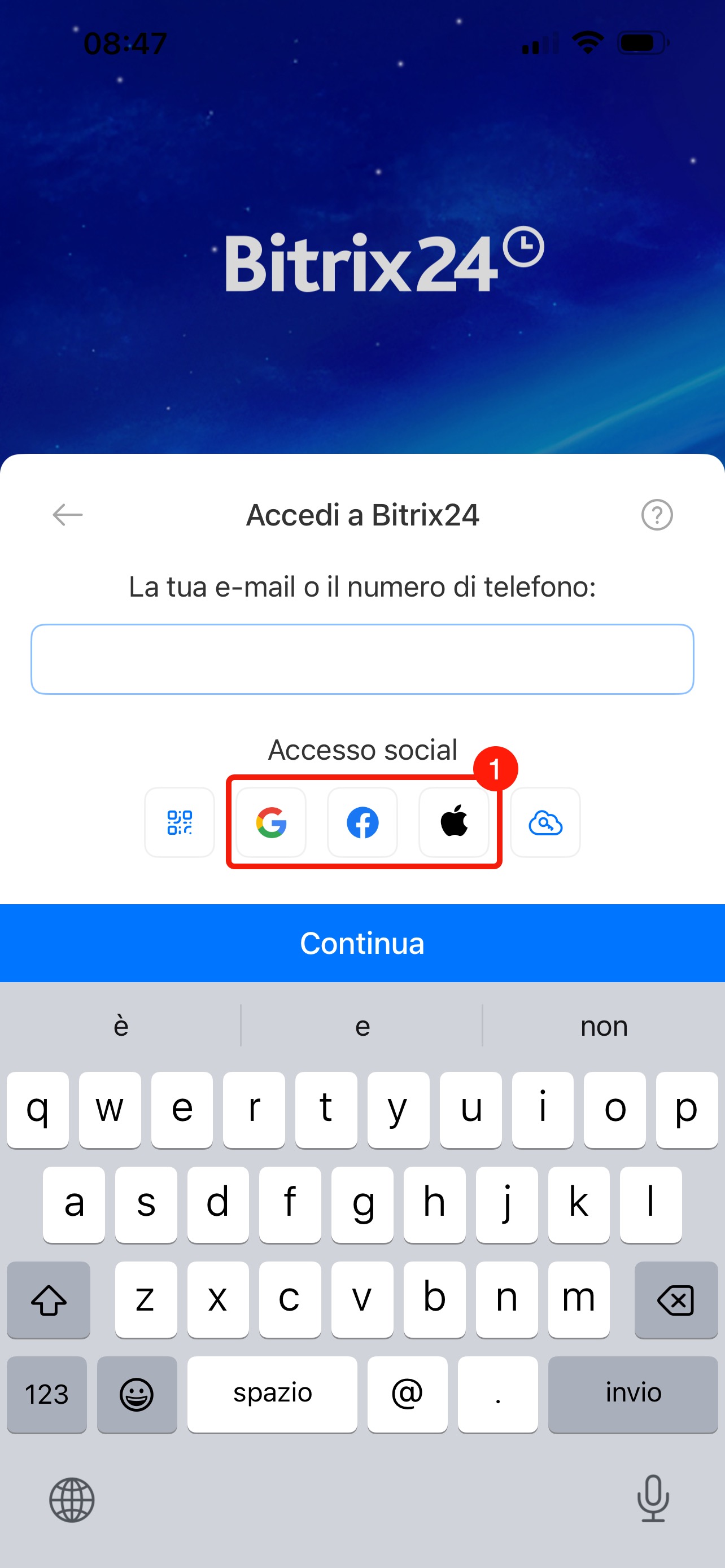
1. Tocca l'icona del social network desiderato (ad esempio, Google, Facebook)
2. Inserisci il tuo indirizzo e-mail e tocca Continua.
3. Inserisci la password o il codice di verifica (ad esempio, ricevuto tramite una notifica push)
4. Seleziona l’account, se ne hai più di uno.
5. Tocca Continua per accedere a Bitrix24.
Codice QR
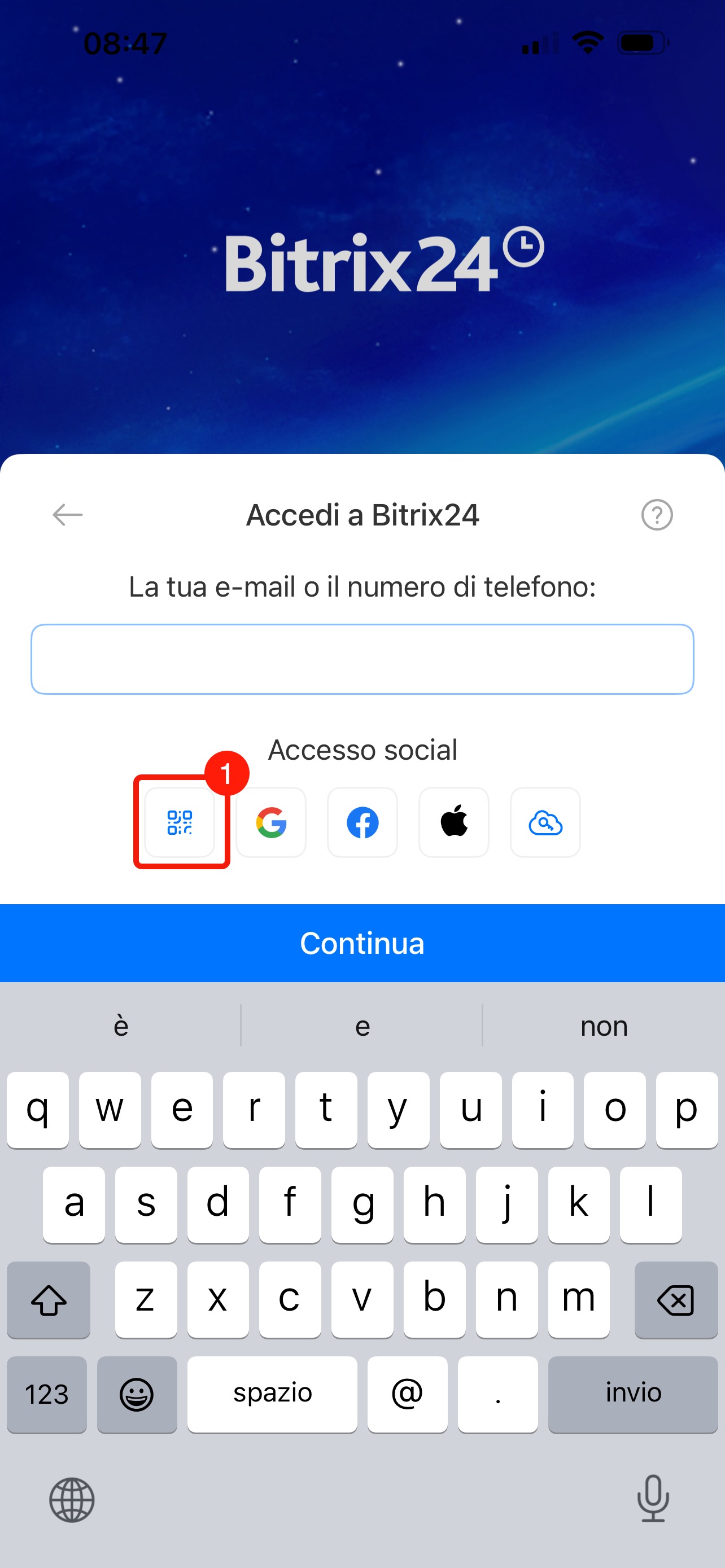
È possibile accedere all’app mobile tramite codice QR se sei già autenticato nel browser o nell’app desktop di Bitrix24. Questo metodo è utile per accedere rapidamente senza inserire login e password.
1. Tocca l’icona del codice QR accanto.
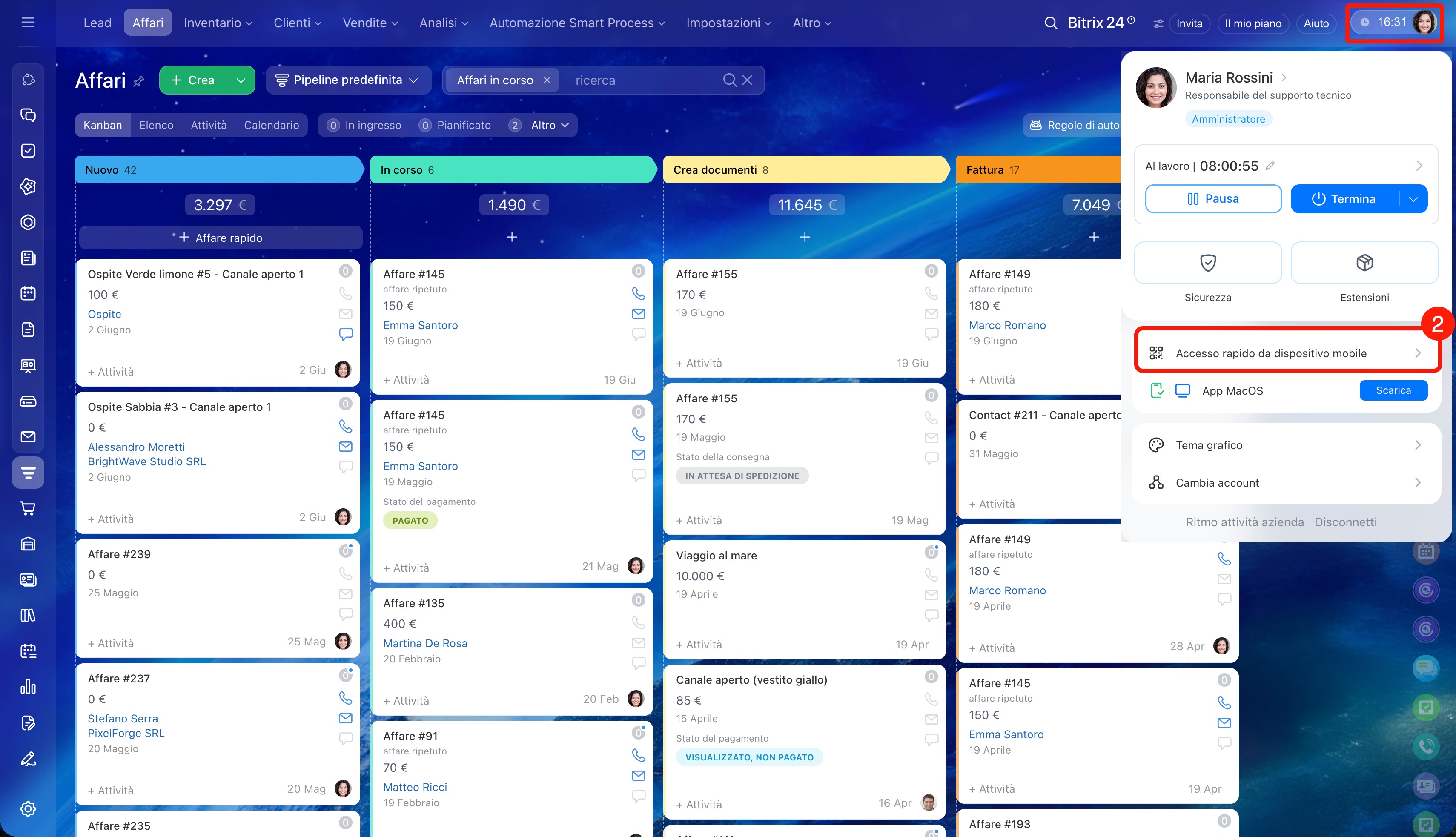
2. Apri Bitrix24 sul computer e vai al widget del dipendente. Clicca su Accesso rapido da dispositivo mobile.
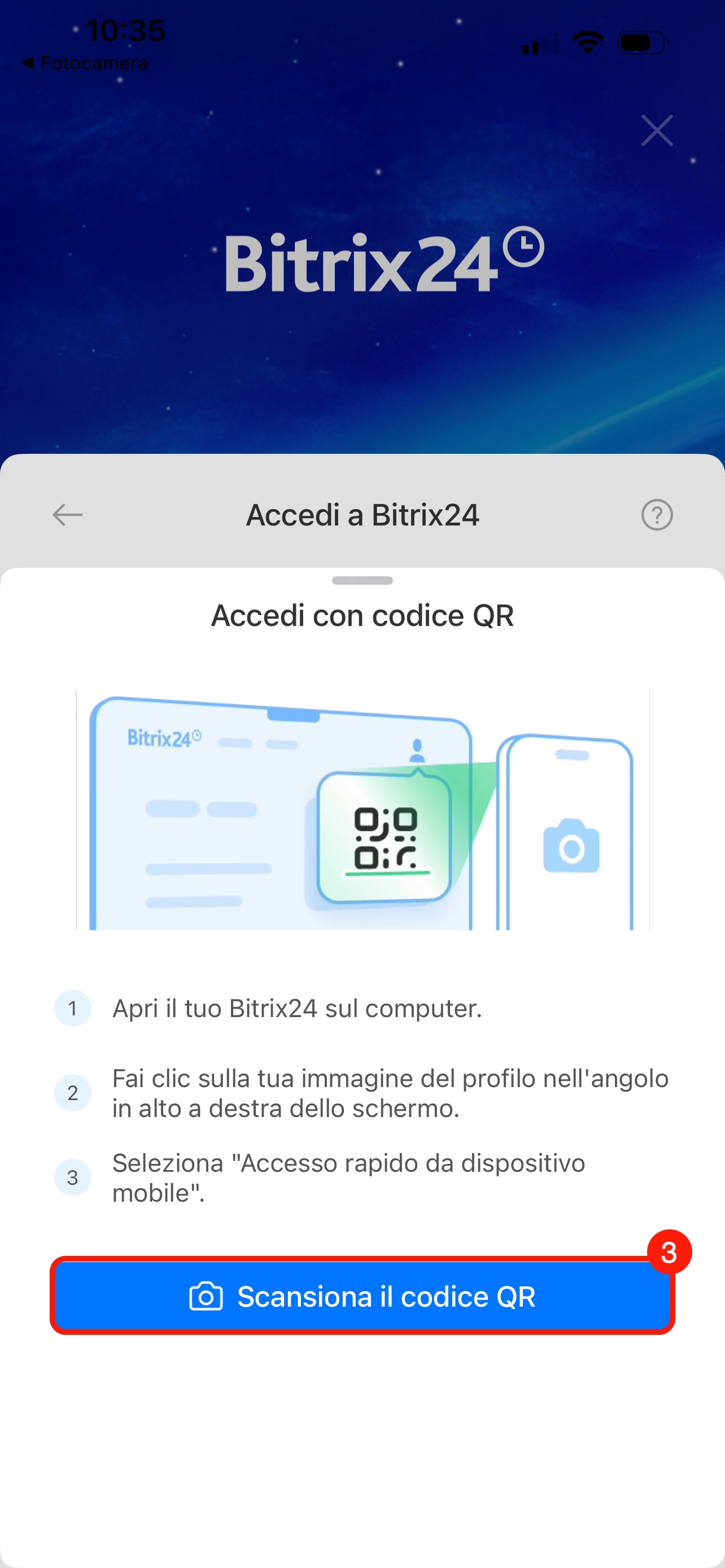
3. Tocca Scansiona il codice QR nell’app mobile.
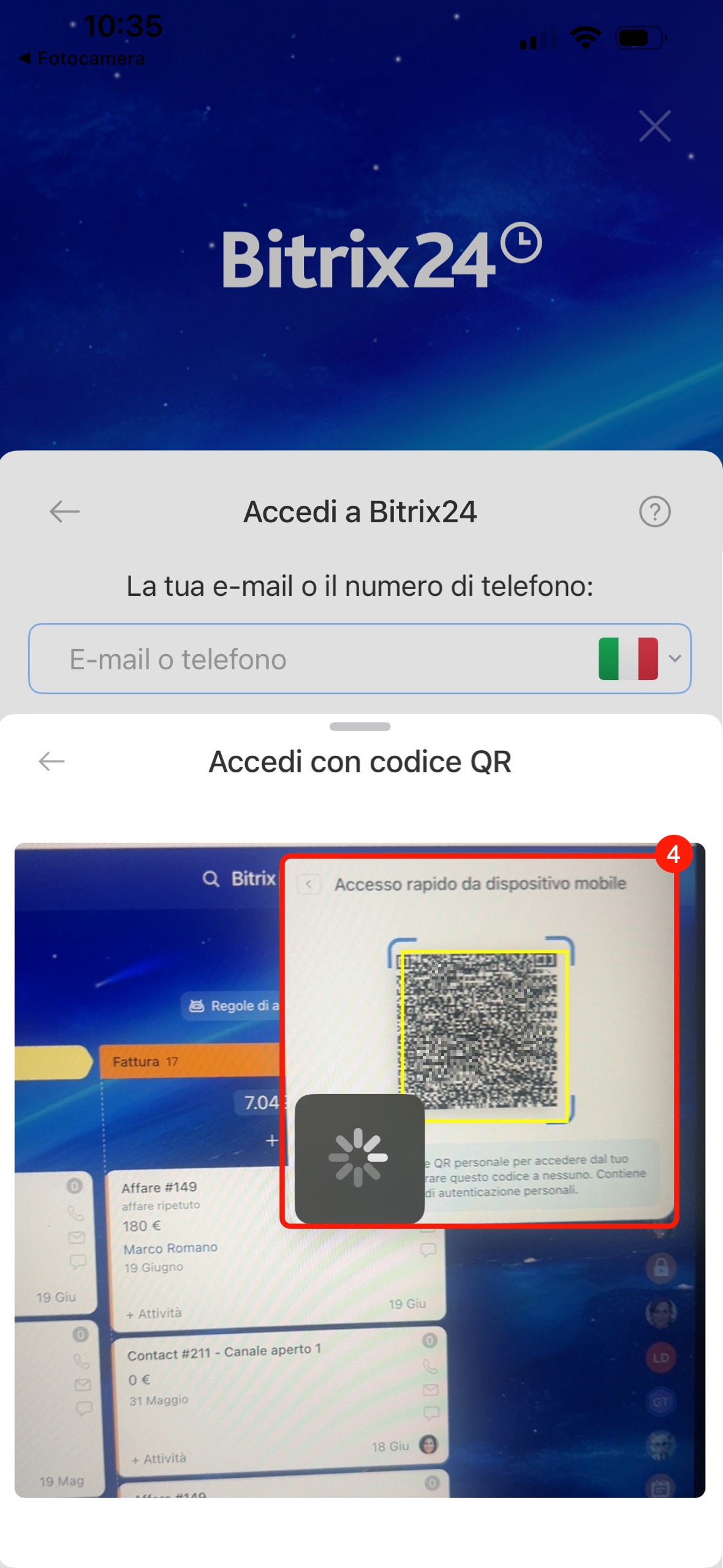
4. Inquadra il codice QR con la fotocamera del telefono nell’app Bitrix24 sul computer. Dopo di ciò accederai a Bitrix24.
Single Sign-On
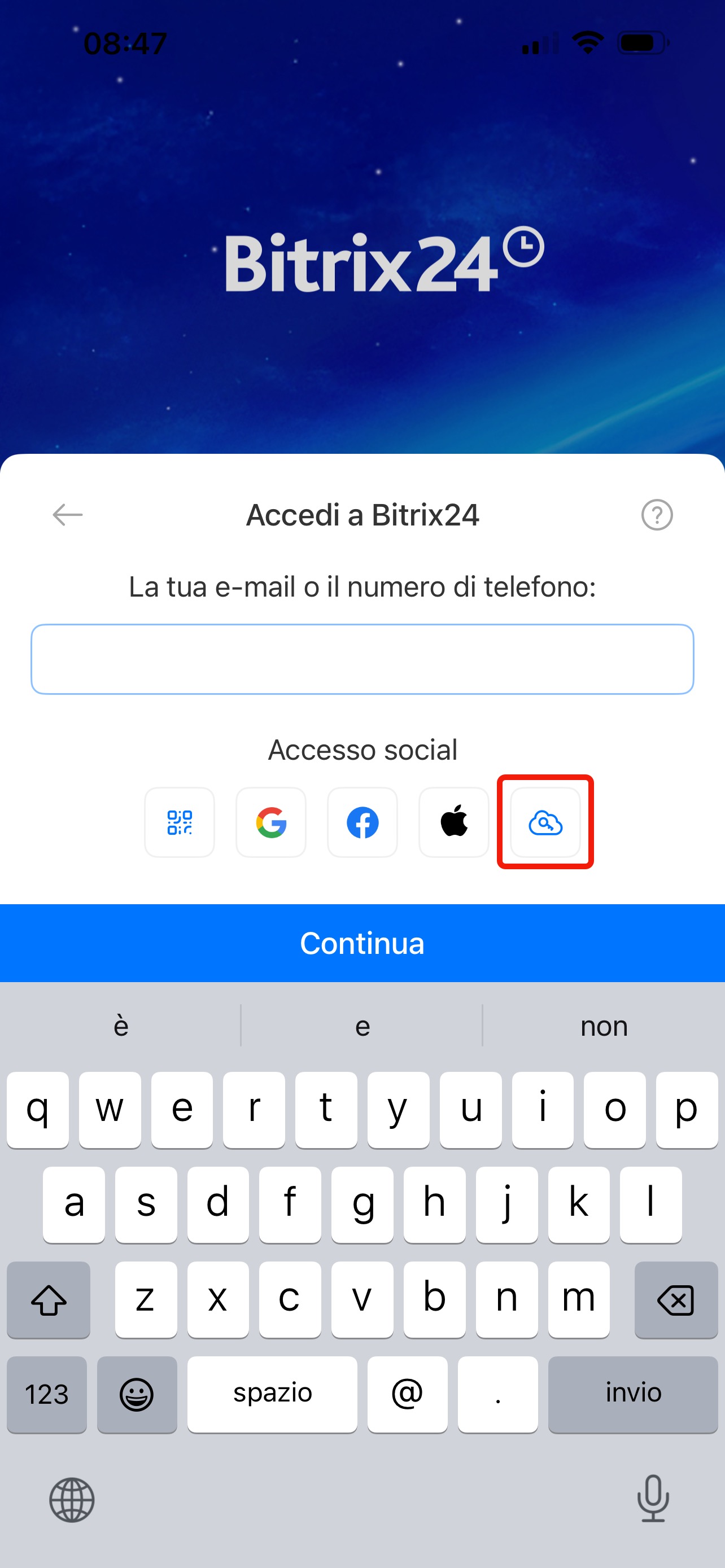
Questa tecnologia consente di accedere a Bitrix24 senza inserire la password di Bitrix24. Tocca l’icona SSO e inserisci l’e-mail aziendale.
Piani e prezzi
Aggiungere o cambiare account
Nell’app mobile puoi aggiungere più Bitrix24 e passare da uno all’altro. È utile se lavori con aziende o progetti diversi.
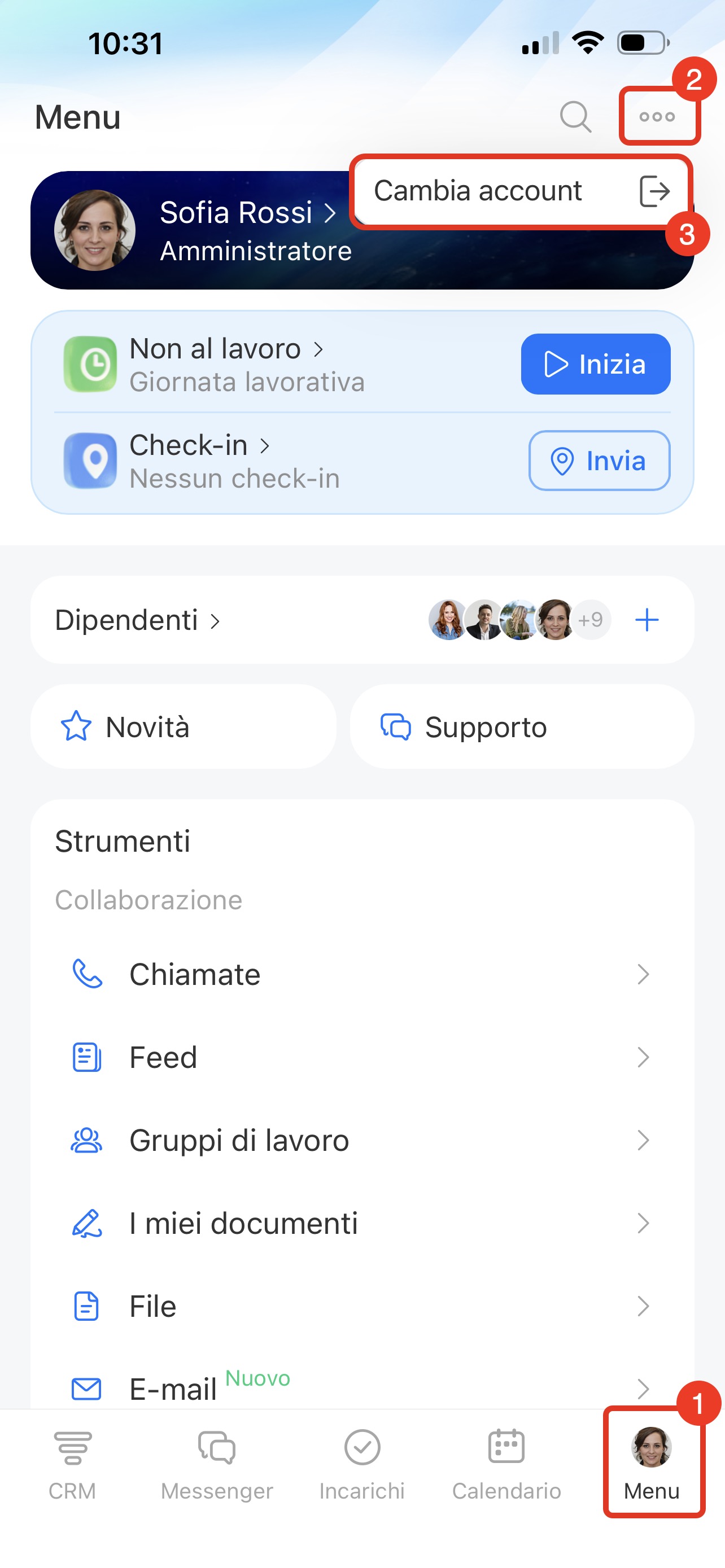
Per aprire la schermata di cambio account, tocca Menu > Tre punti (...) > Cambia account.
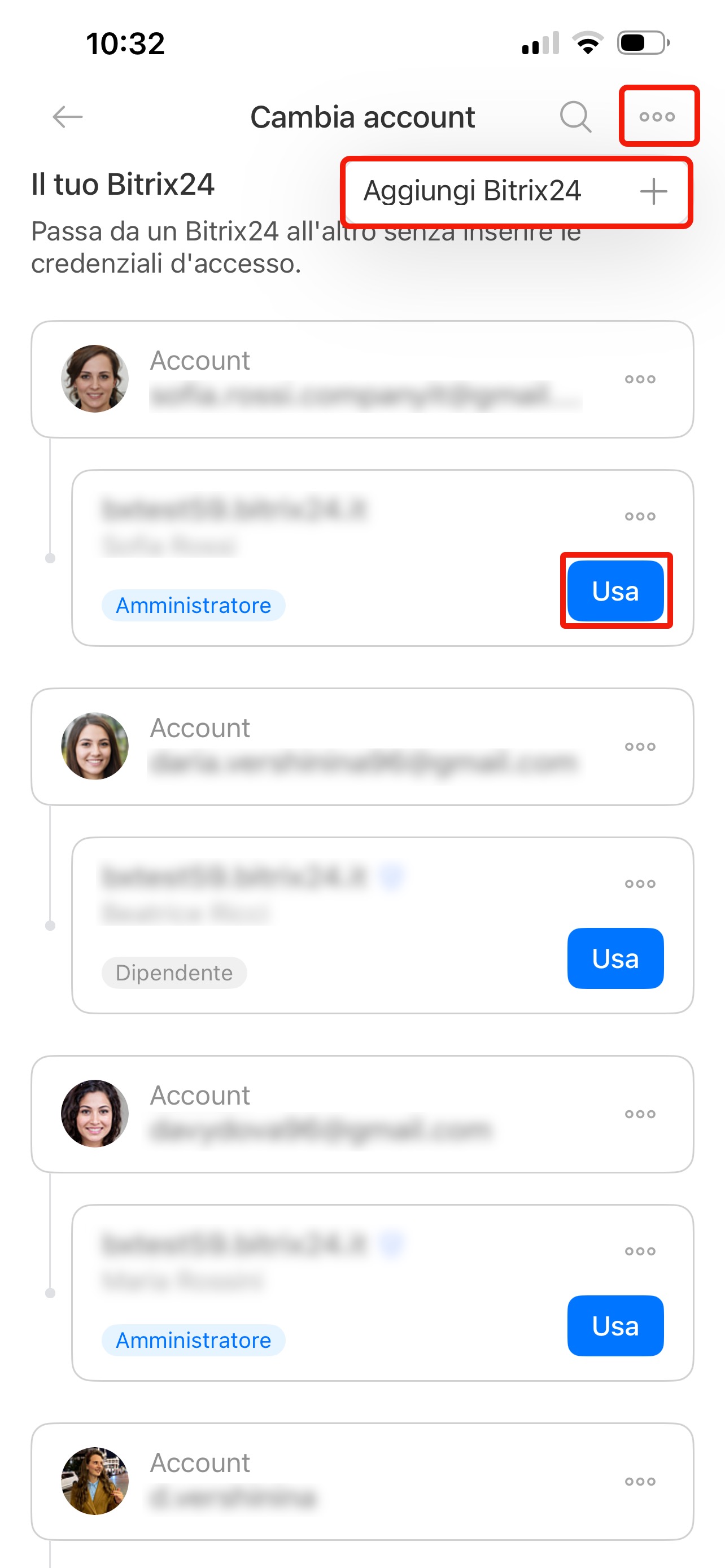
Aggiungi. Tre punti (...) > Aggiungi Bitrix24. Accedi con il metodo desiderato.
Cambia. Seleziona l’account desiderato e tocca Usa.
Uscire dall’account
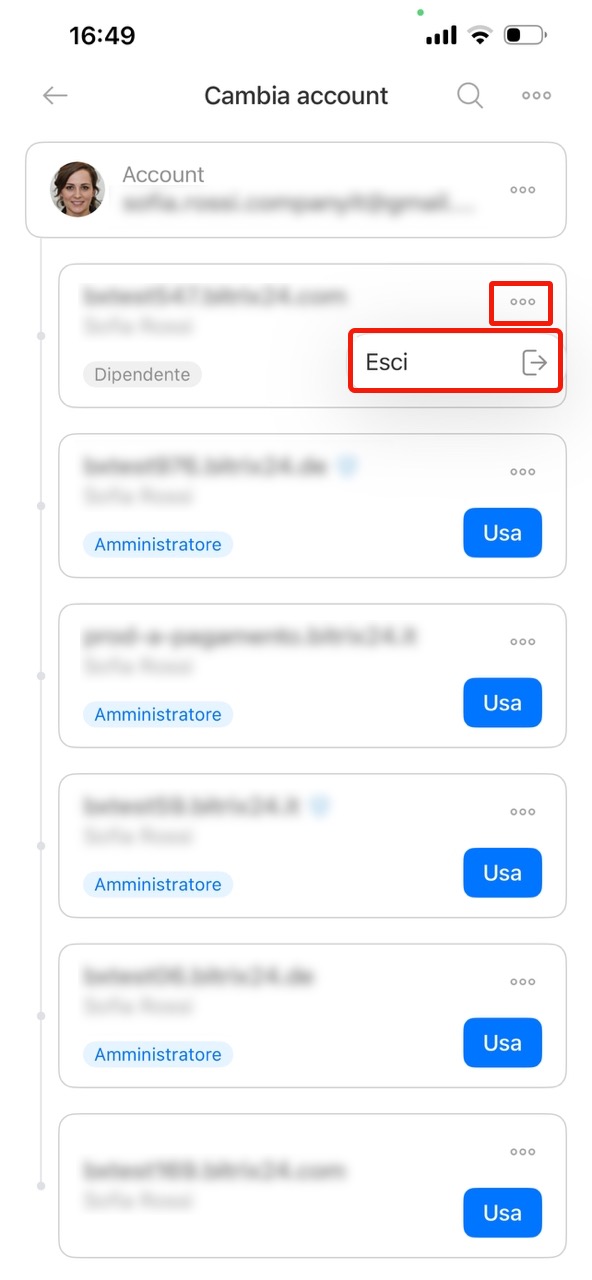
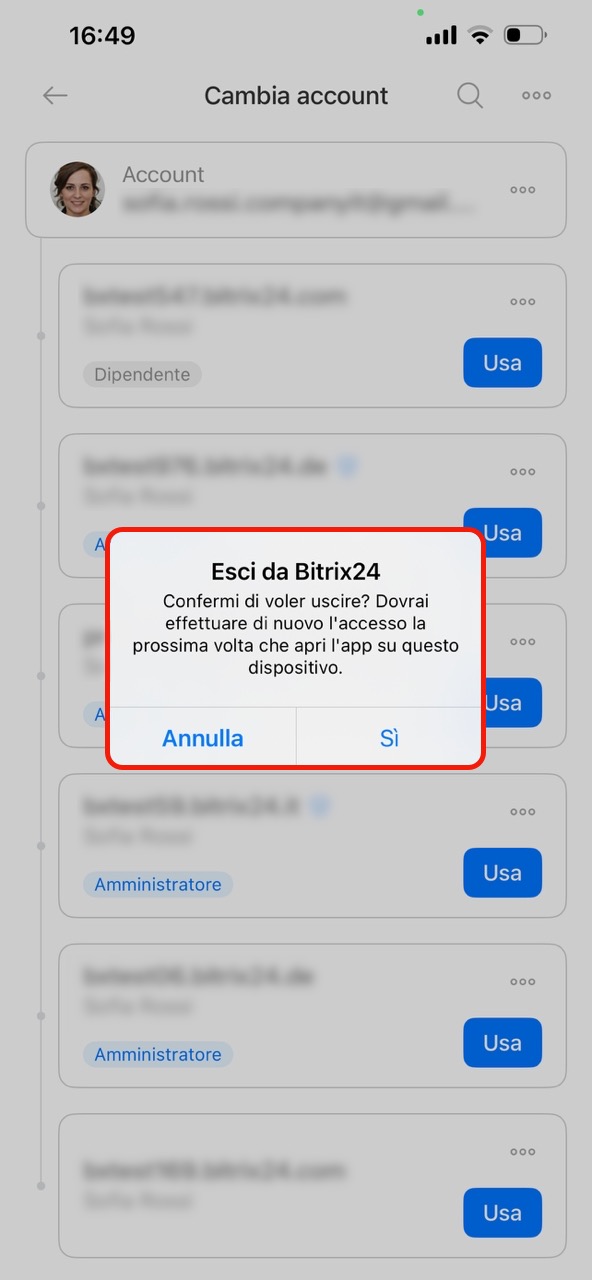
Se non vuoi più usare un account nell’app mobile, esci: l’account verrà rimosso dall’elenco. Tocca Tre punti > Esci > Sì.
Riepilogo
- L’app mobile Bitrix24 consente di lavorare da telefono o tablet: gestire attività, chat e chiamate.
- Puoi accedere tramite numero di telefono o e-mail, indirizzo Bitrix24, social network, codice QR o SSO.
- Nell’app mobile puoi aggiungere più account Bitrix24 e passare da uno all’altro. Tocca Menu > Tre punti > Cambia account.
- Per rimuovere un account dall’elenco, tocca Tre punti > Esci.
