I progetti in Bitrix24 sono uno spazio di lavoro condiviso in cui il team collabora per raggiungere un obiettivo comune. Ad esempio, lanciare un prodotto, organizzare un evento e altro ancora. Tutti gli incarichi, le chat e i file sono conservati in un unico posto.
In questo articolo scoprirai come:
Puoi creare un progetto da tre diverse sezioni di Bitrix24.
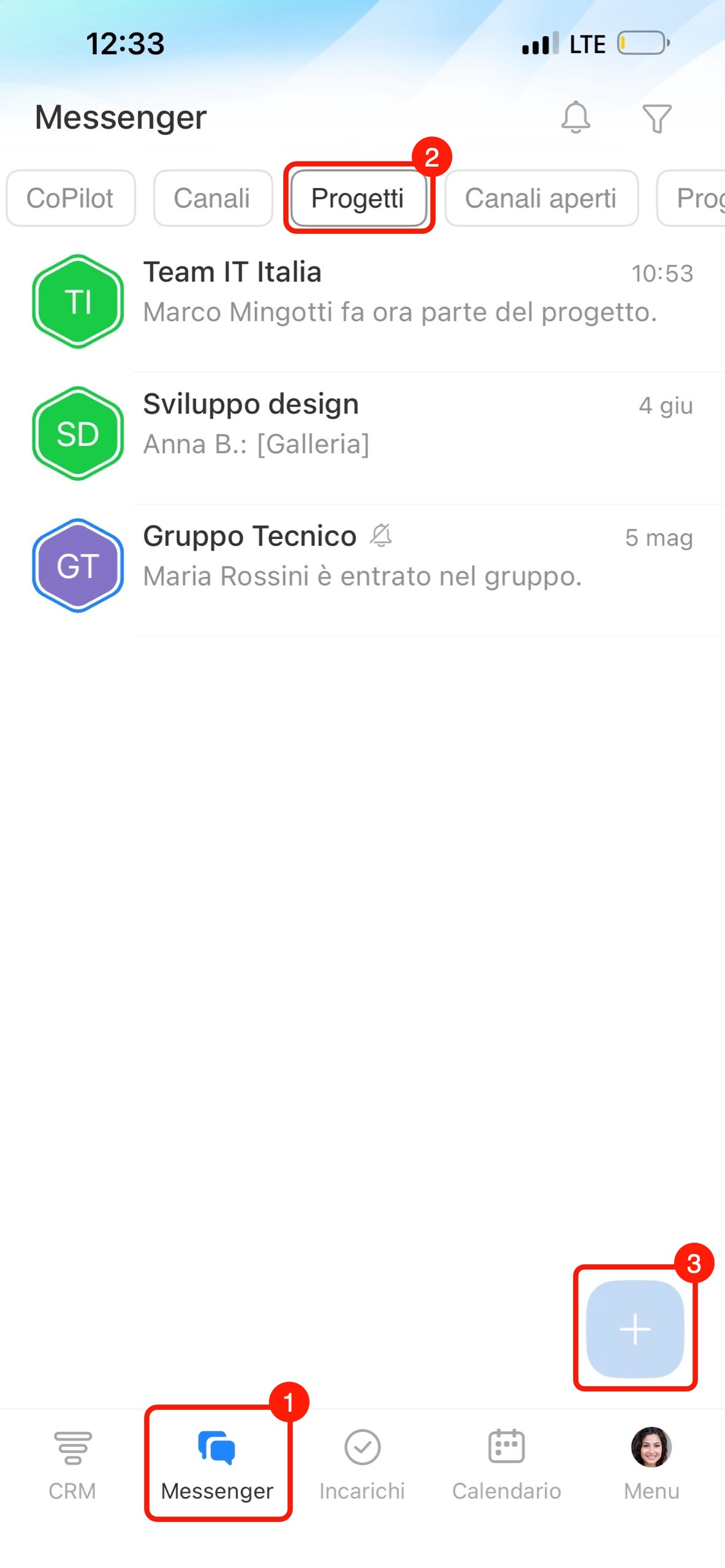
Dalla sezione Menu. Apri il Menu e, nel blocco Incarichi, tocca Progetti.
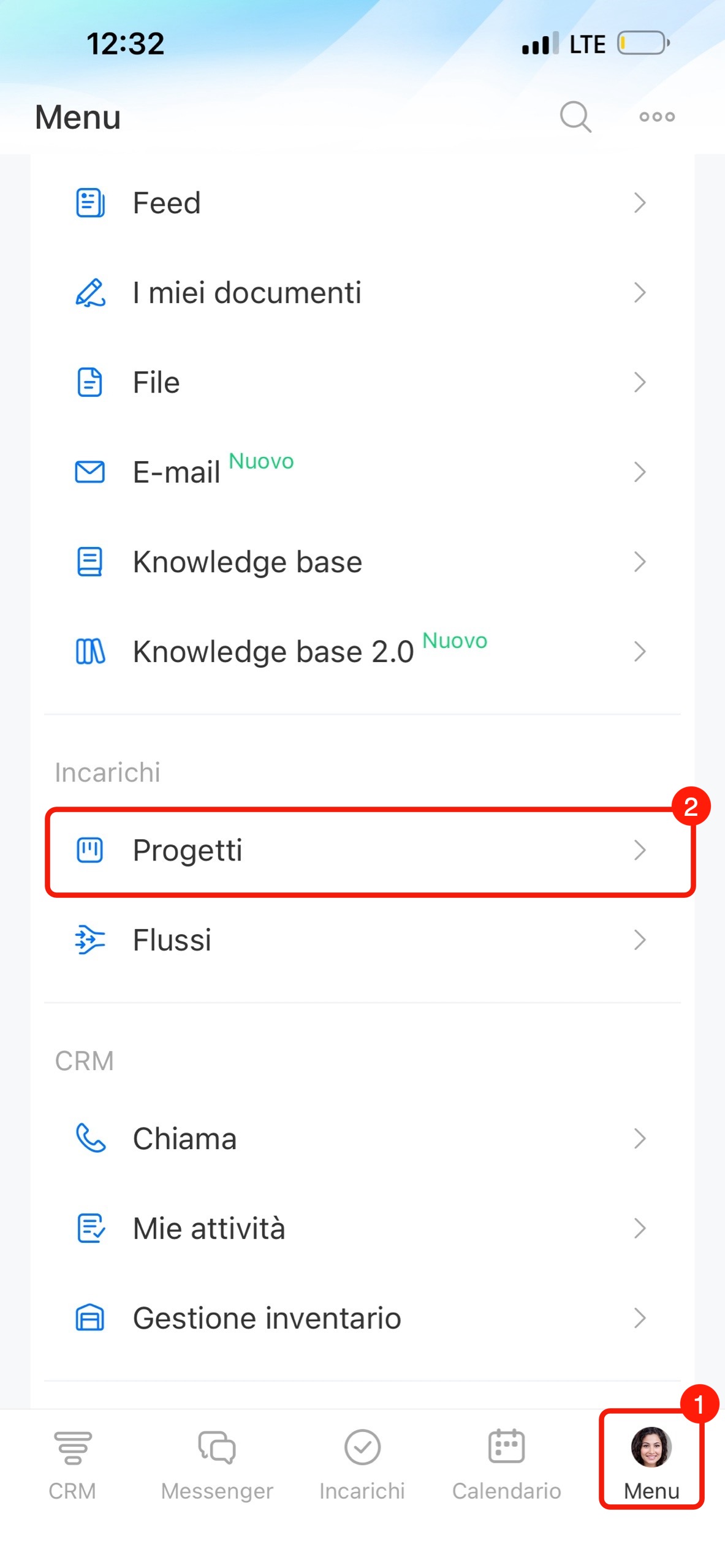
Tocca il pulsante Più (+).
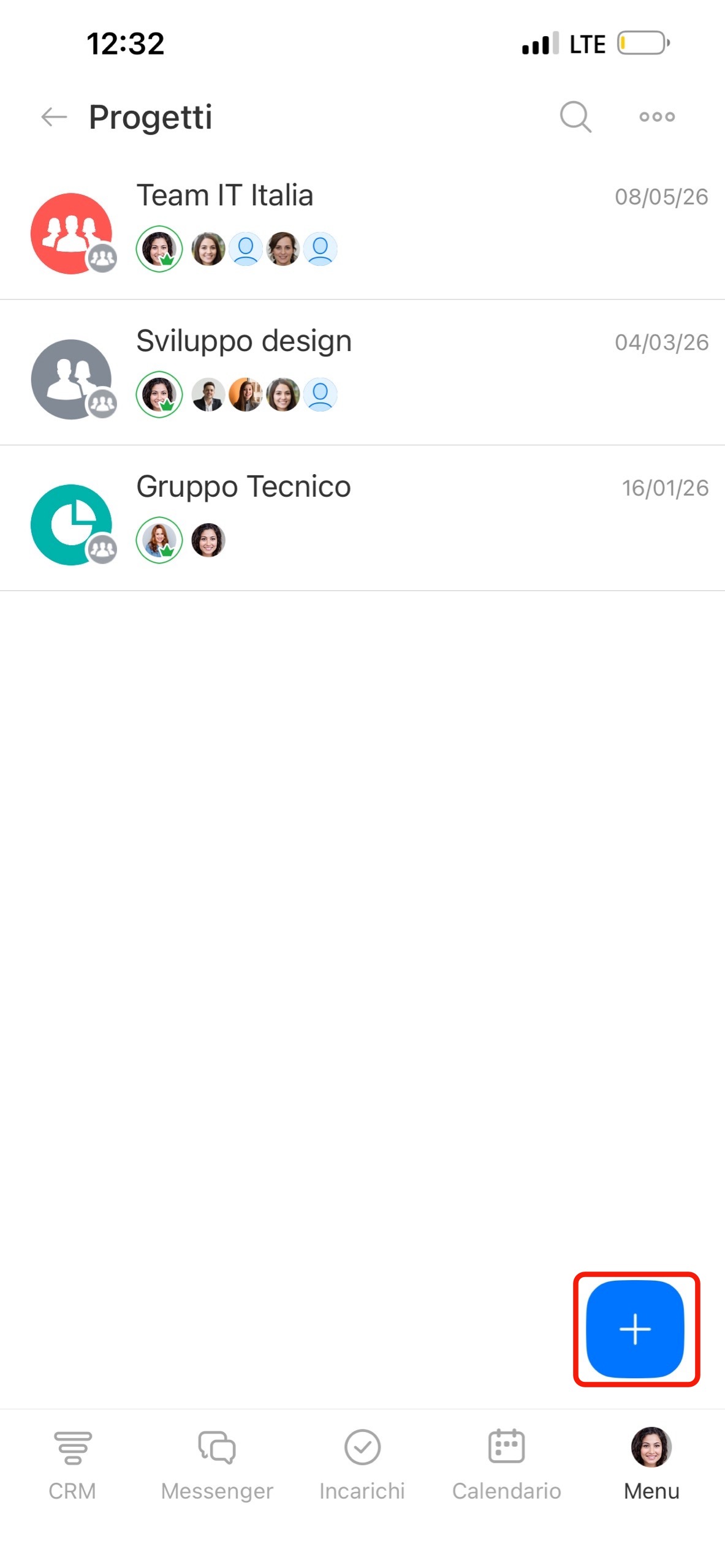
Dalla sezione Incarichi. Apri Incarichi nella barra inferiore e passa alla scheda Progetti. Tocca il pulsante Più (+).
Dal Messenger. Apri la sezione Messenger nella barra inferiore e passa alla scheda Progetti. Tocca il pulsante Più (+).
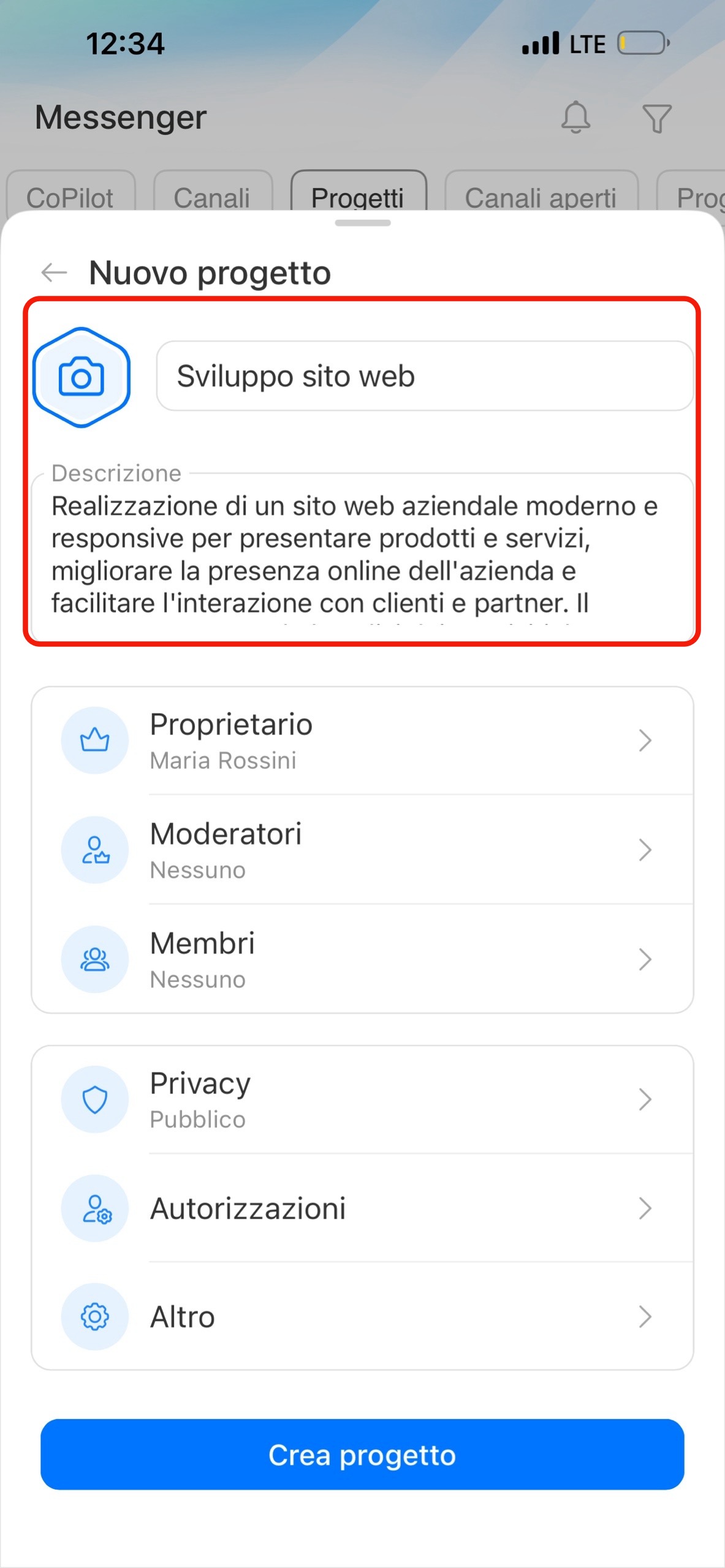
Specificare le informazioni principali
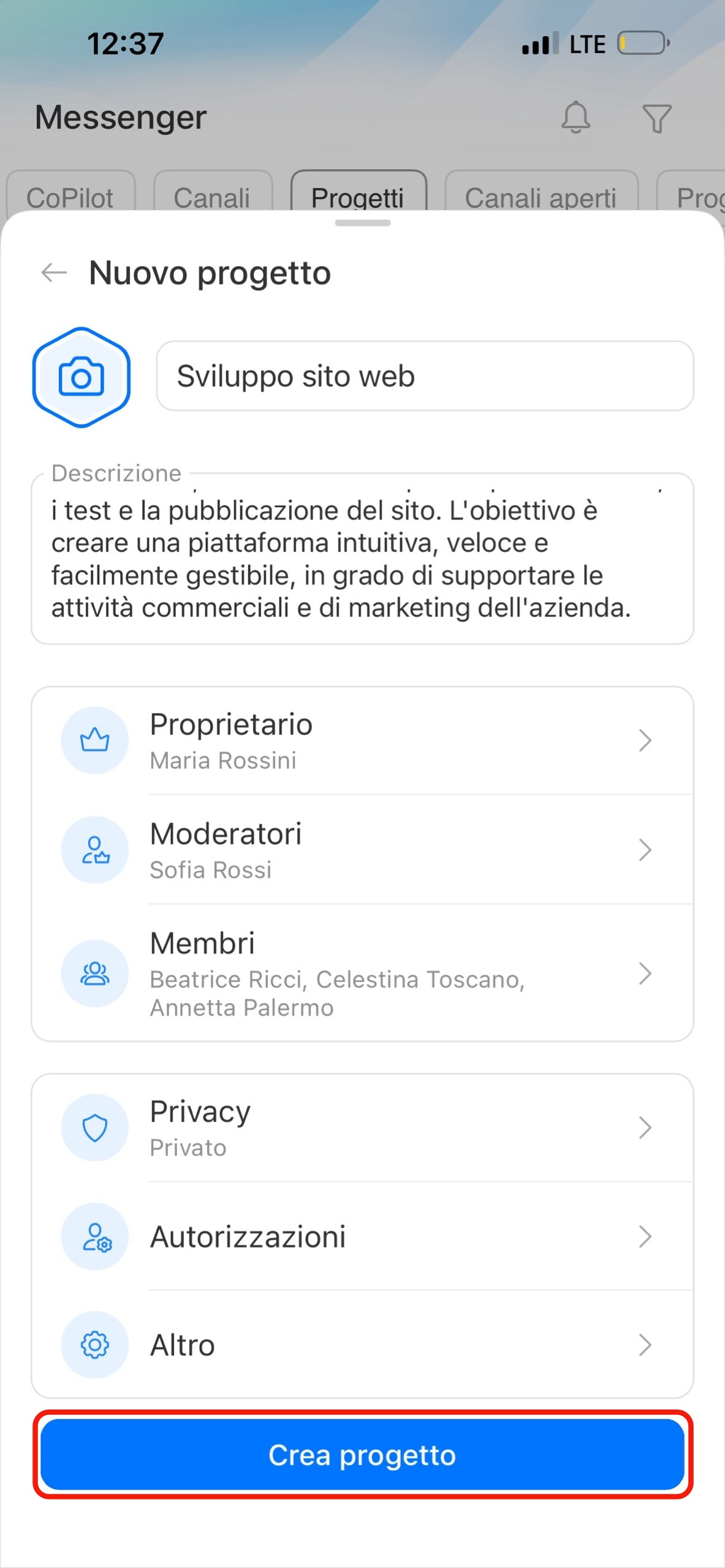
Nome: viene visualizzato nell'elenco generale dei progetti.
Avatar: tocca l'icona della fotocamera nell'angolo superiore per caricare un'immagine. In questo modo i membri potranno trovare e riconoscere rapidamente il progetto nell'elenco.
Descrizione: descrivi brevemente l'obiettivo o il contesto del progetto. Questo aiuterà i nuovi membri a capire subito di cosa si occupa il team senza dover fare ulteriori domande.
Aggiungere membri
In questo blocco puoi aggiungere i membri e assegnare i ruoli.
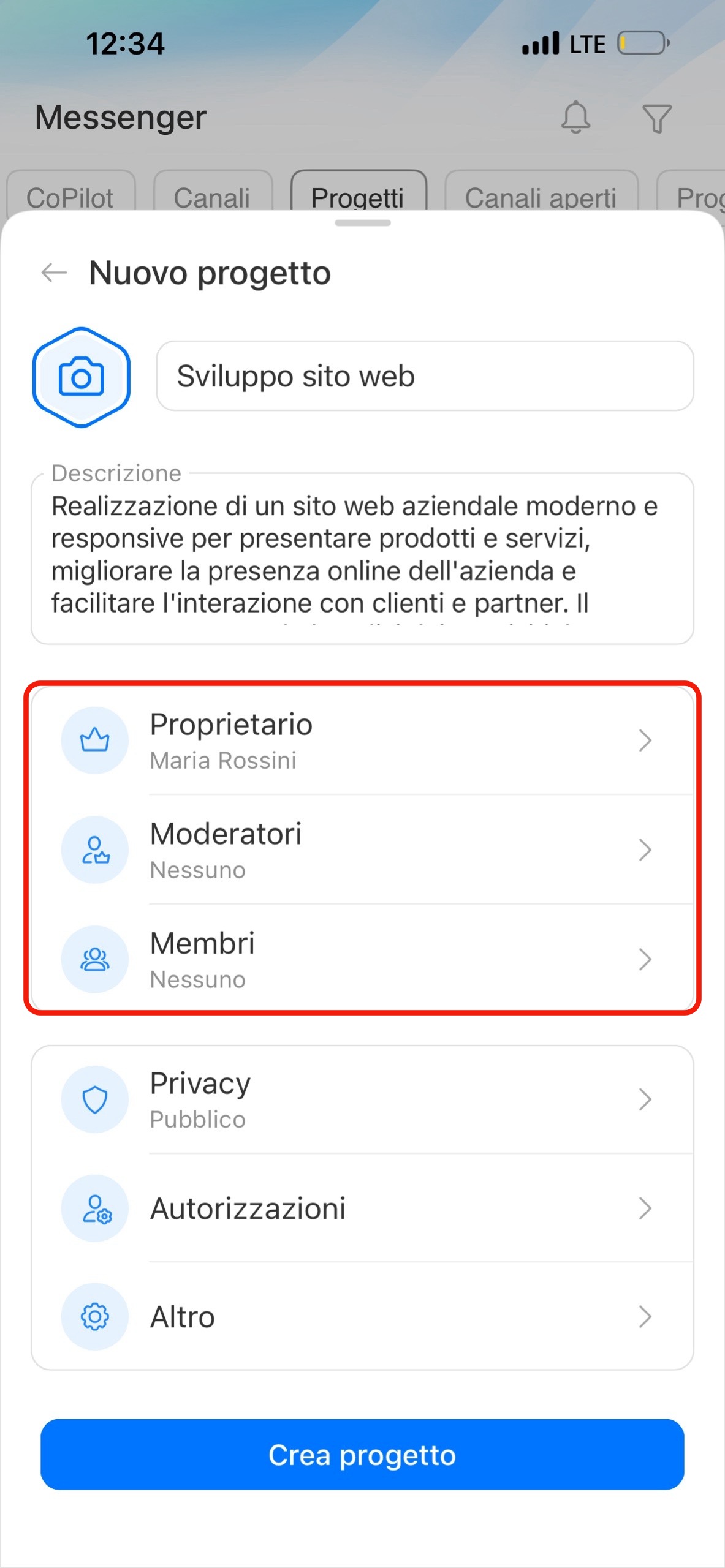
Proprietario: per impostazione predefinita è il creatore del progetto. Puoi modificarlo se il progetto è gestito da un altro dipendente. Il proprietario dispone dell'accesso completo, può modificare il progetto e nominare i moderatori.
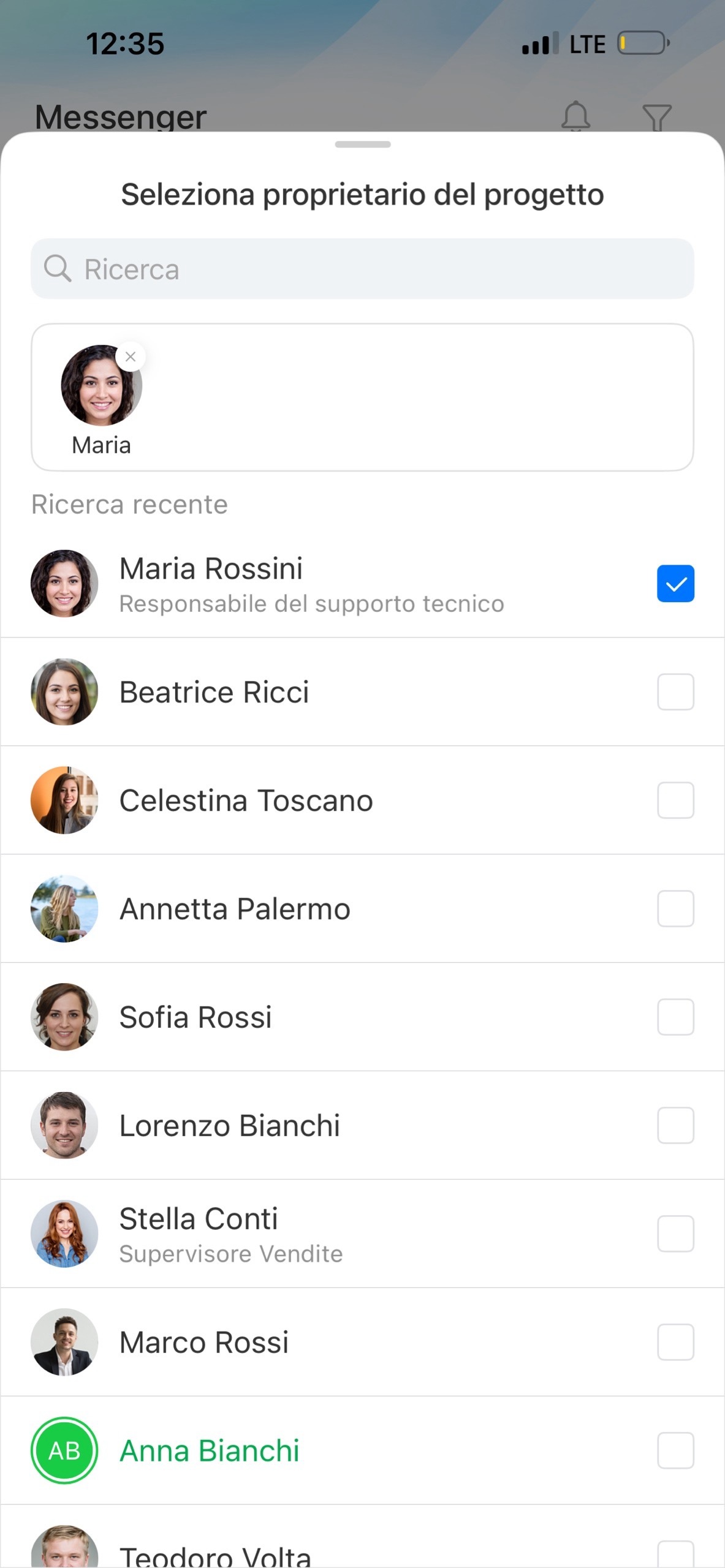
Moderatori: seleziona i dipendenti che aiutano il proprietario a gestire il progetto. Il proprietario può concedere loro autorizzazioni aggiuntive, ad esempio invitare membri o creare incarichi. Tocca Seleziona.
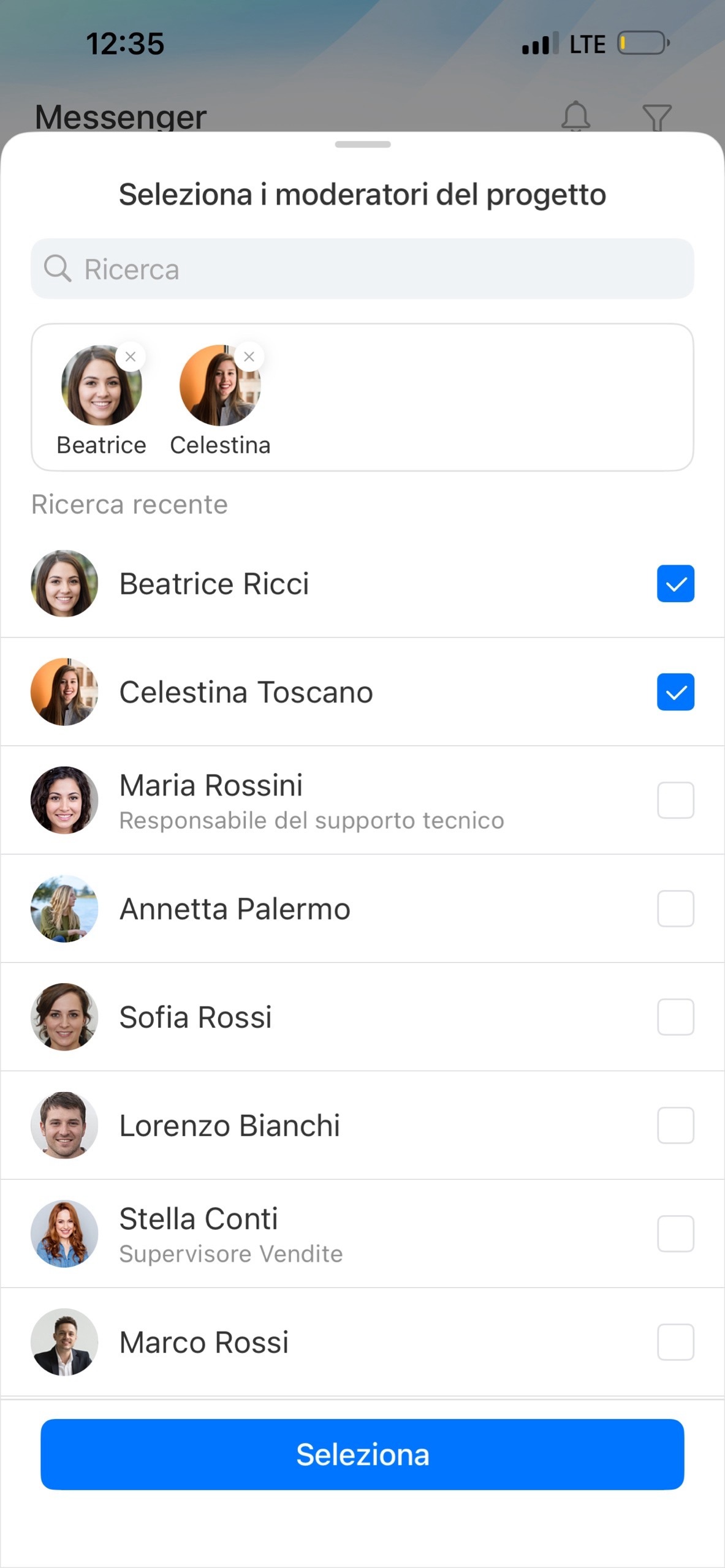
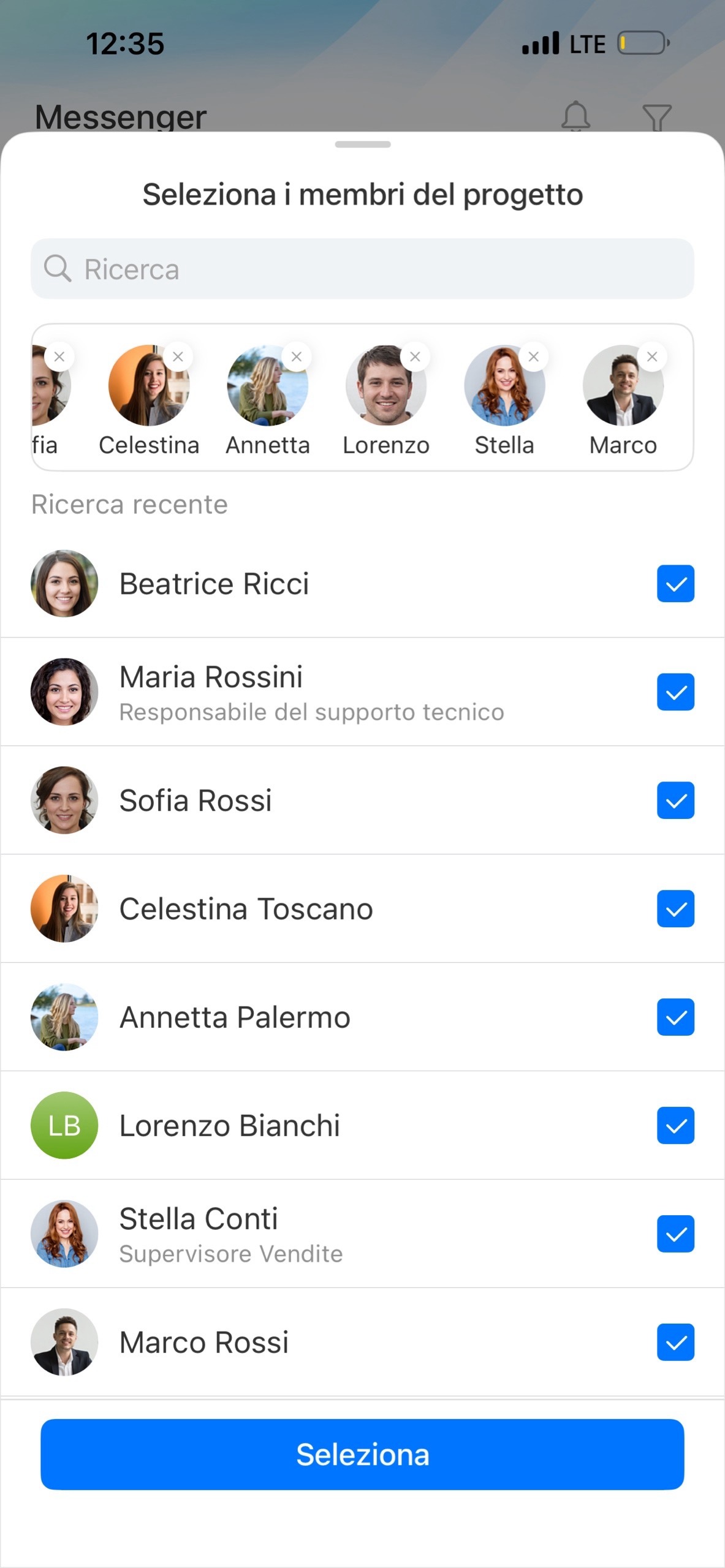
Membri: seleziona i colleghi dall'elenco oppure trovali tramite la ricerca per nome. Tocca Seleziona.
Configurare l'accesso
Per ogni progetto puoi scegliere chi avrà accesso: tutti i dipendenti dell'azienda oppure solo i membri invitati. Puoi anche configurare le azioni disponibili per i membri.
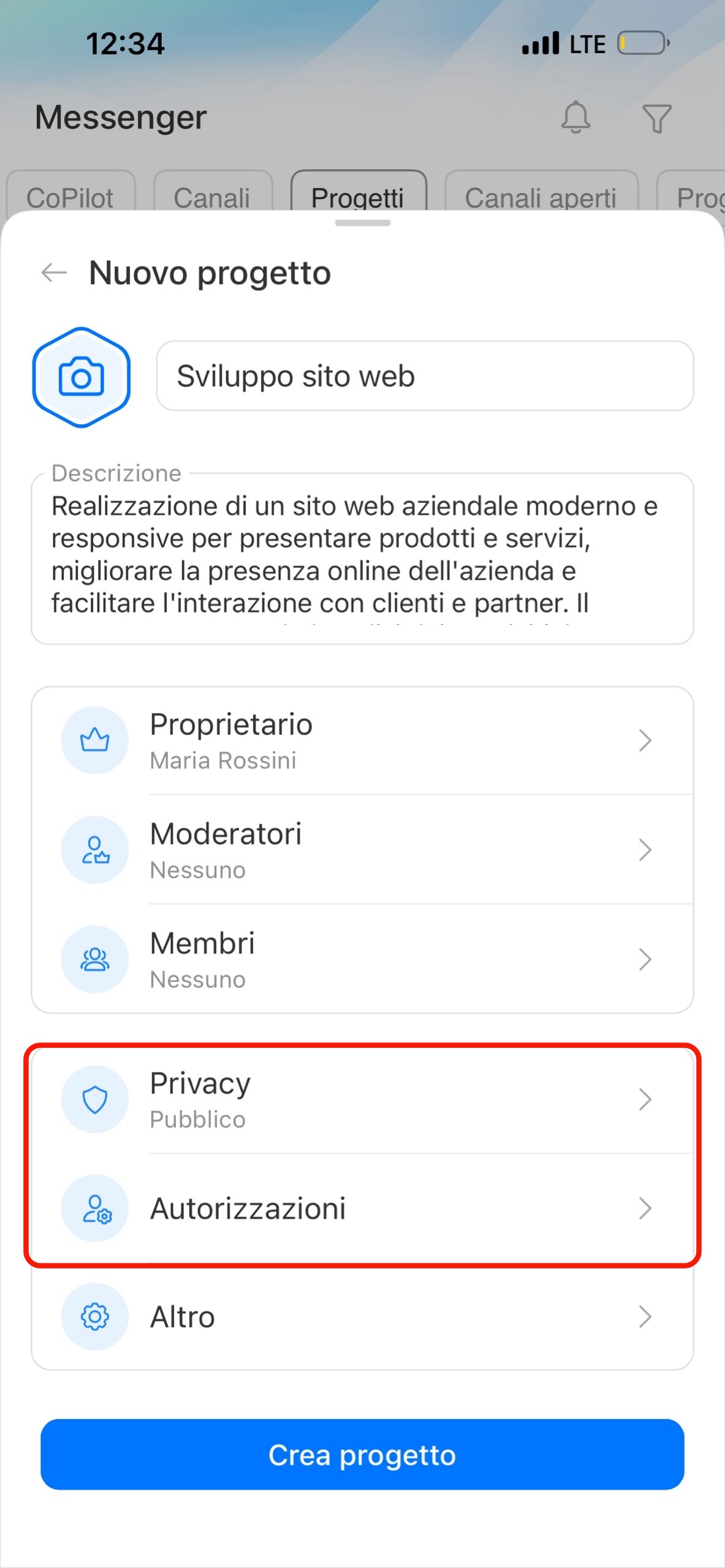
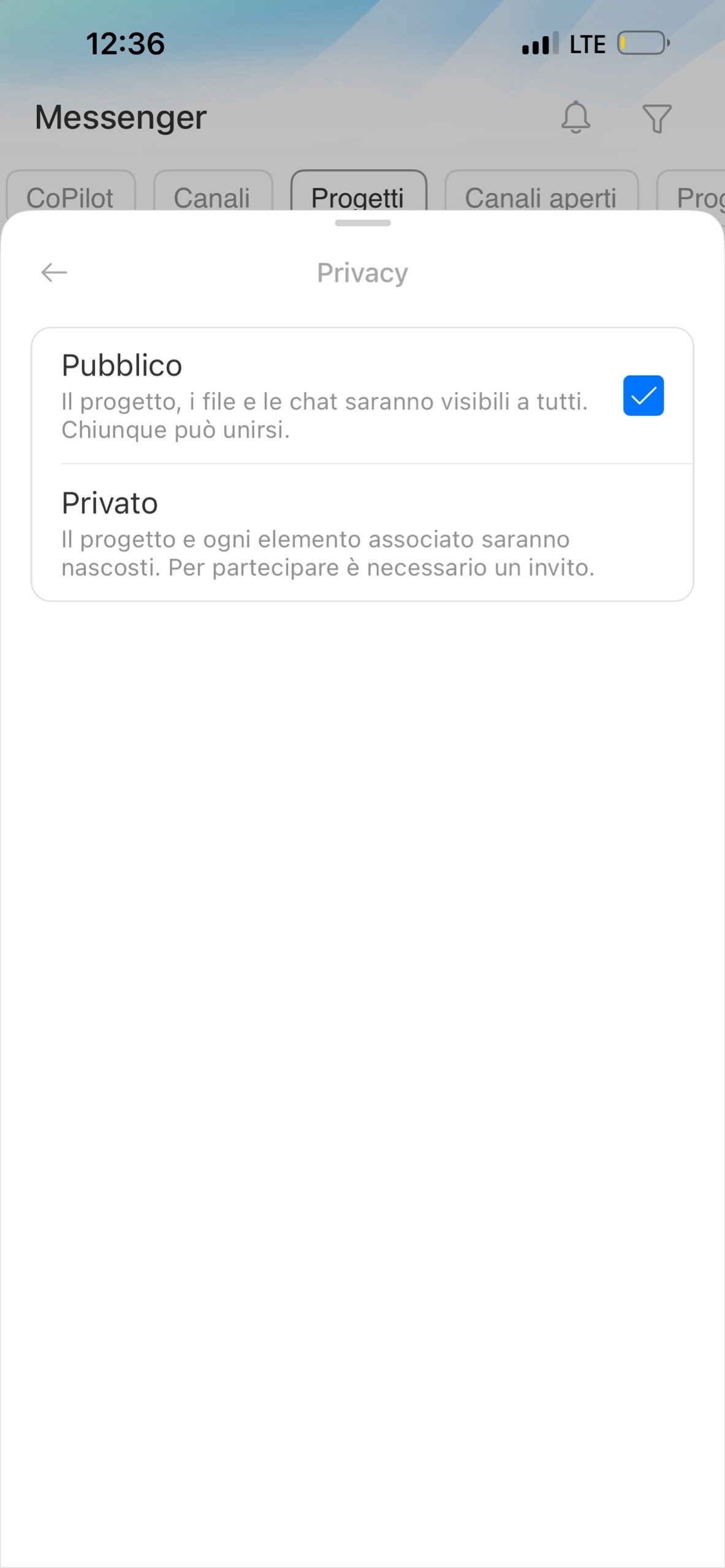
Tipo di progetto: determina chi può vedere il progetto.
- Pubblico: il progetto e i suoi contenuti sono visibili a tutti e chiunque può partecipare.
- Privato: il progetto è nascosto e l'accesso è consentito solo su invito.
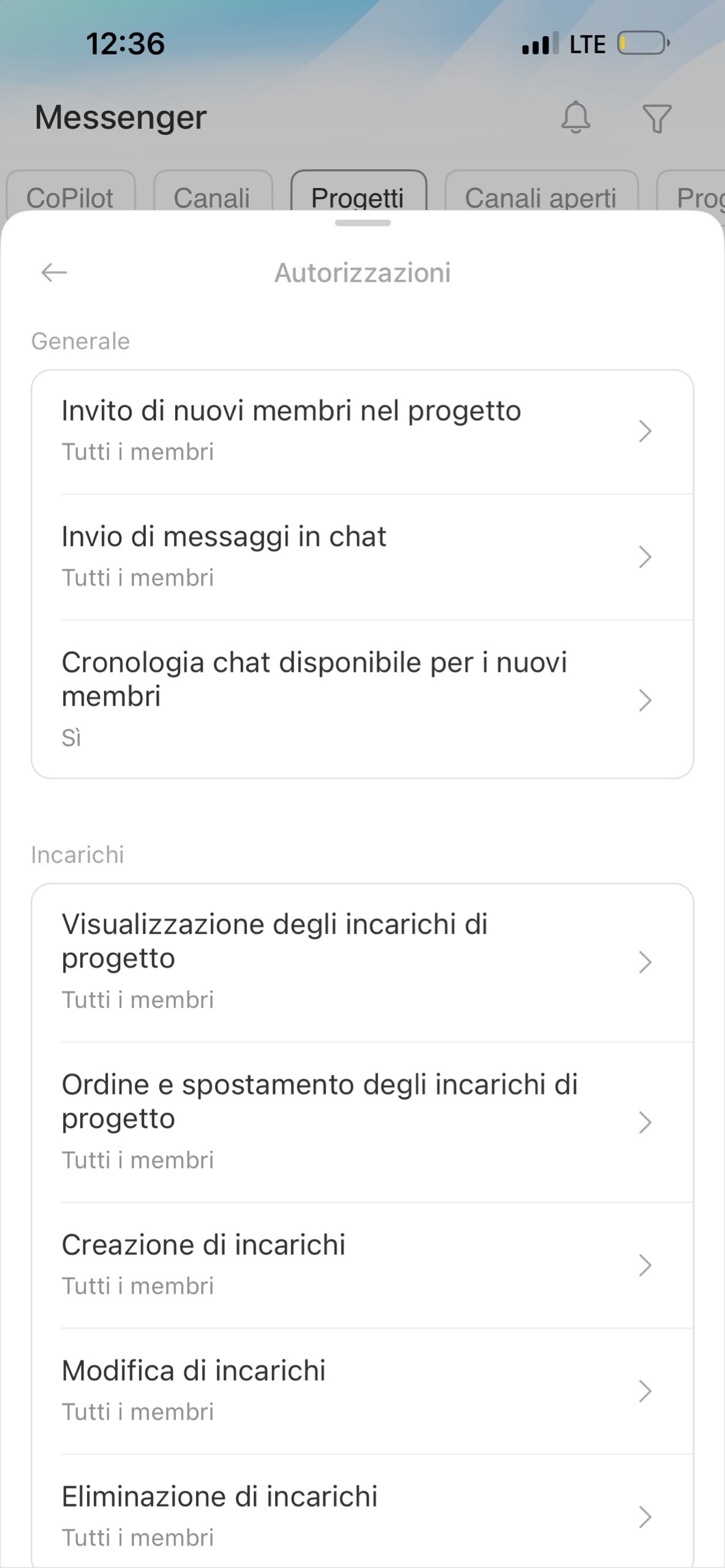
Autorizzazioni di accesso: consentono di configurare in modo flessibile quali membri possono:
- invitare nuovi membri,
- scrivere messaggi nella chat,
- visualizzare la cronologia della chat,
- visualizzare, creare, modificare, ordinare ed eliminare gli incarichi del progetto.
Per impostazione predefinita, tutte le azioni sono disponibili per tutti i membri.
Specificare le impostazioni aggiuntive
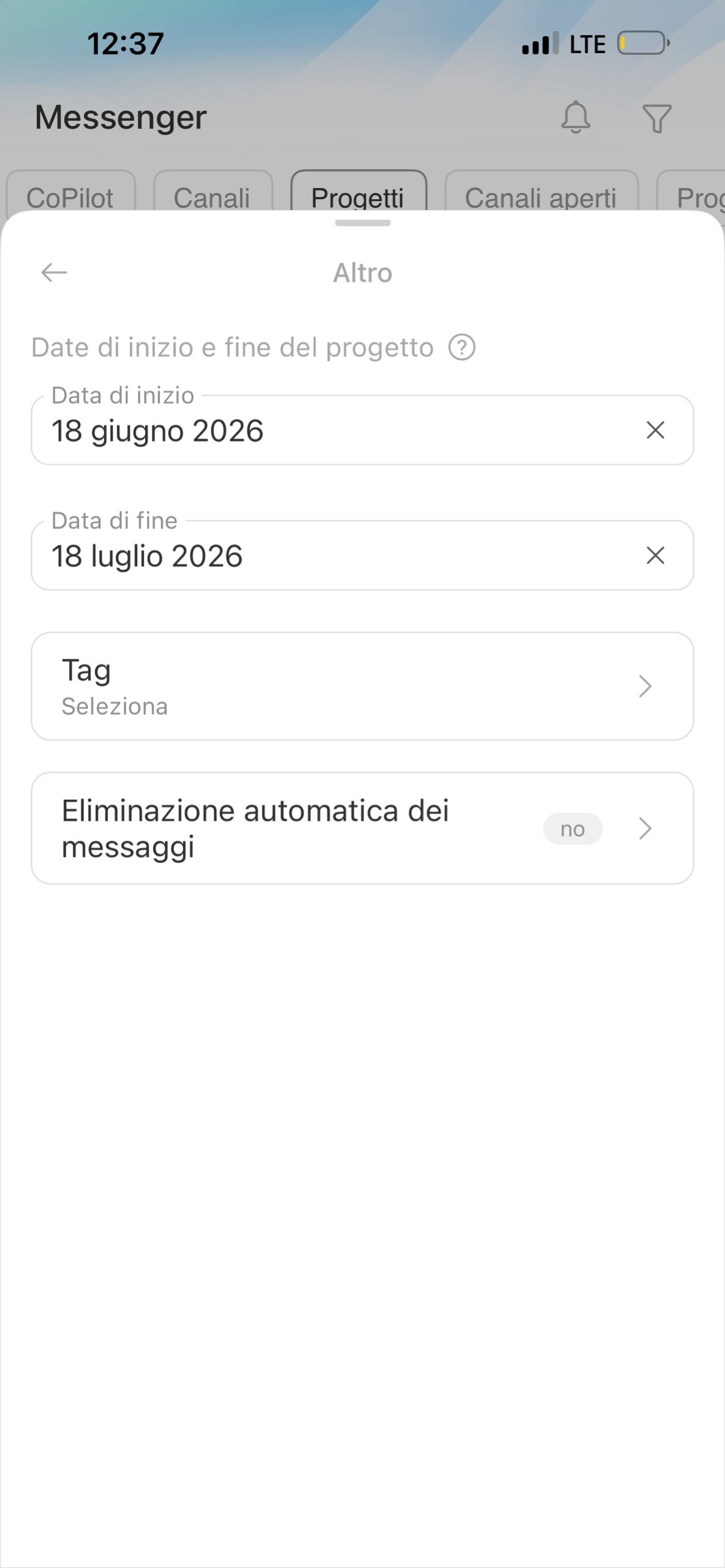
Nella sezione Altro puoi configurare:
- Durata del progetto: se il progetto ha una durata limitata, specifica la data di inizio e di fine.
- Tag: raggruppa i progetti per argomenti comuni per trovarli e filtrarli più rapidamente.
- Eliminazione automatica dei messaggi: attiva questa opzione per eliminare automaticamente i messaggi della chat dopo un determinato periodo di tempo. È utile per discutere questioni temporanee o lavorare con dati riservati.
Dopo aver configurato tutti i parametri, tocca Crea progetto.