Nell’app mobile Bitrix24 puoi inviare un messaggio, chiamare, creare un incarico o pianificare una riunione direttamente dalla chat con un collega, senza passare da una sezione all’altra.
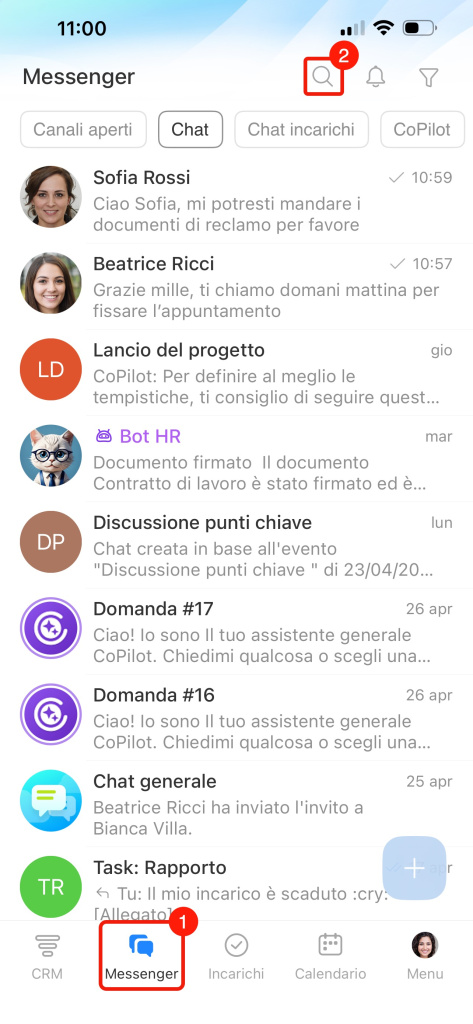
Trovare un collega. Vai alla scheda Messenger in basso a sinistra. Per trovare un dipendente, tocca la lente di ricerca.
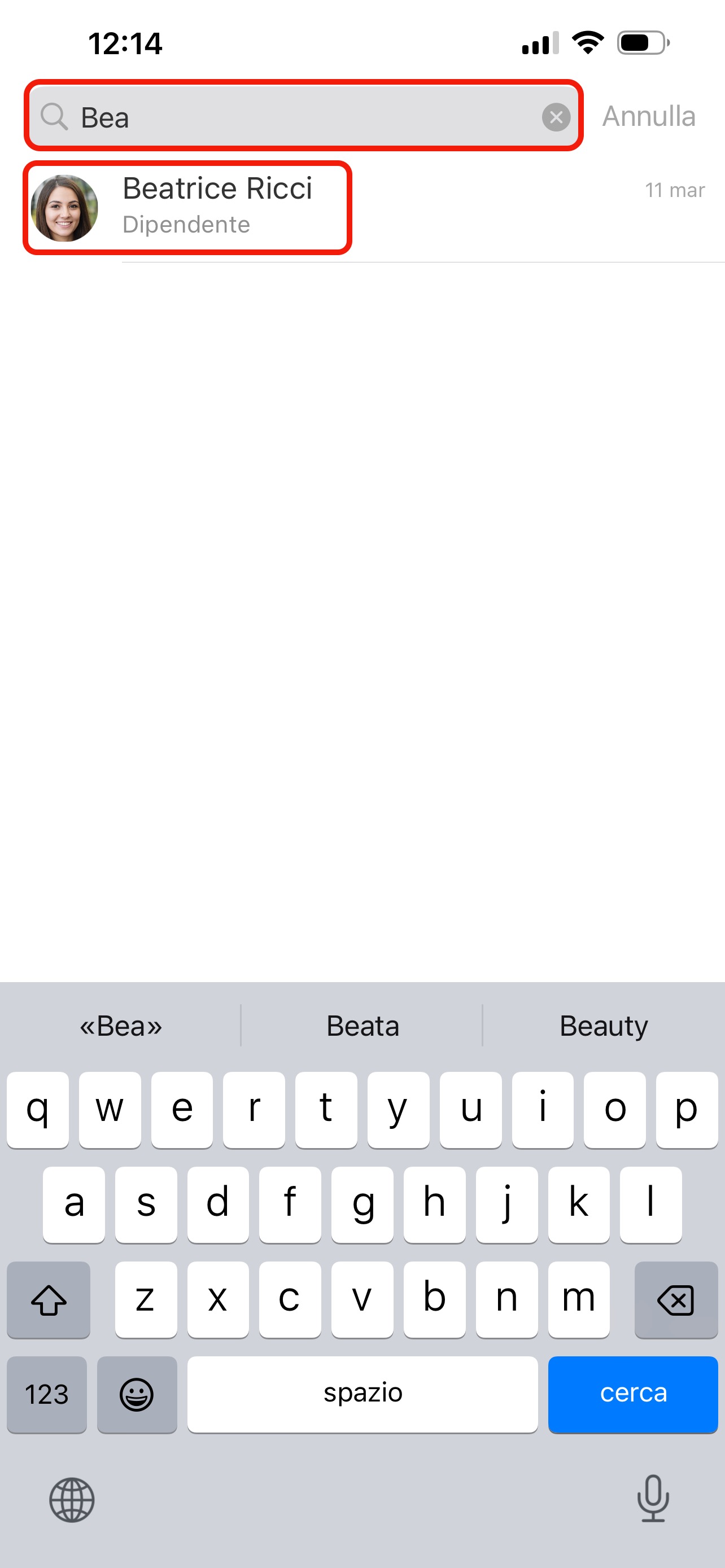
Inserisci il nome o la posizione e seleziona il dipendente dall’elenco.
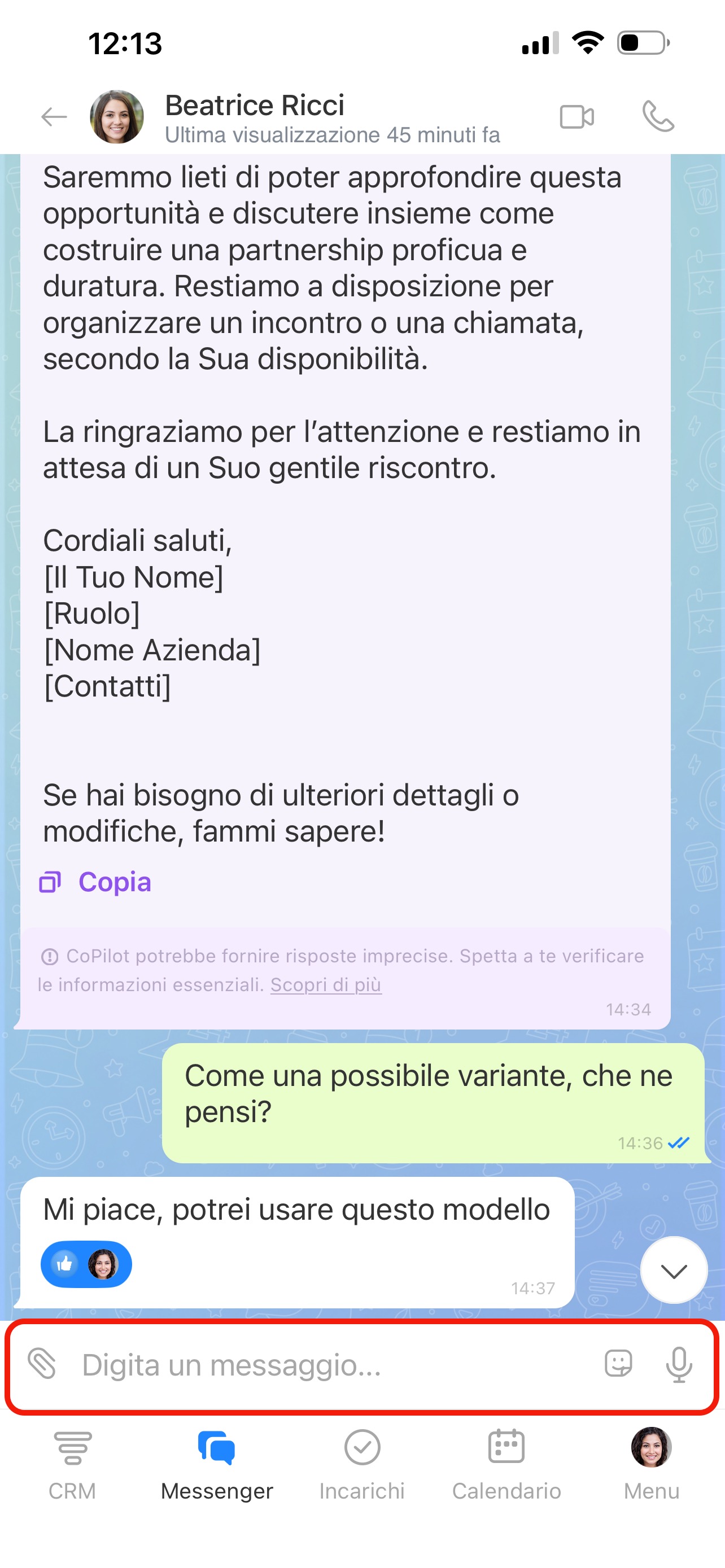
Inviare un messaggio. Apri la chat con il dipendente e invia un messaggio. Oltre al testo, puoi inviare sticker o messaggi vocali.
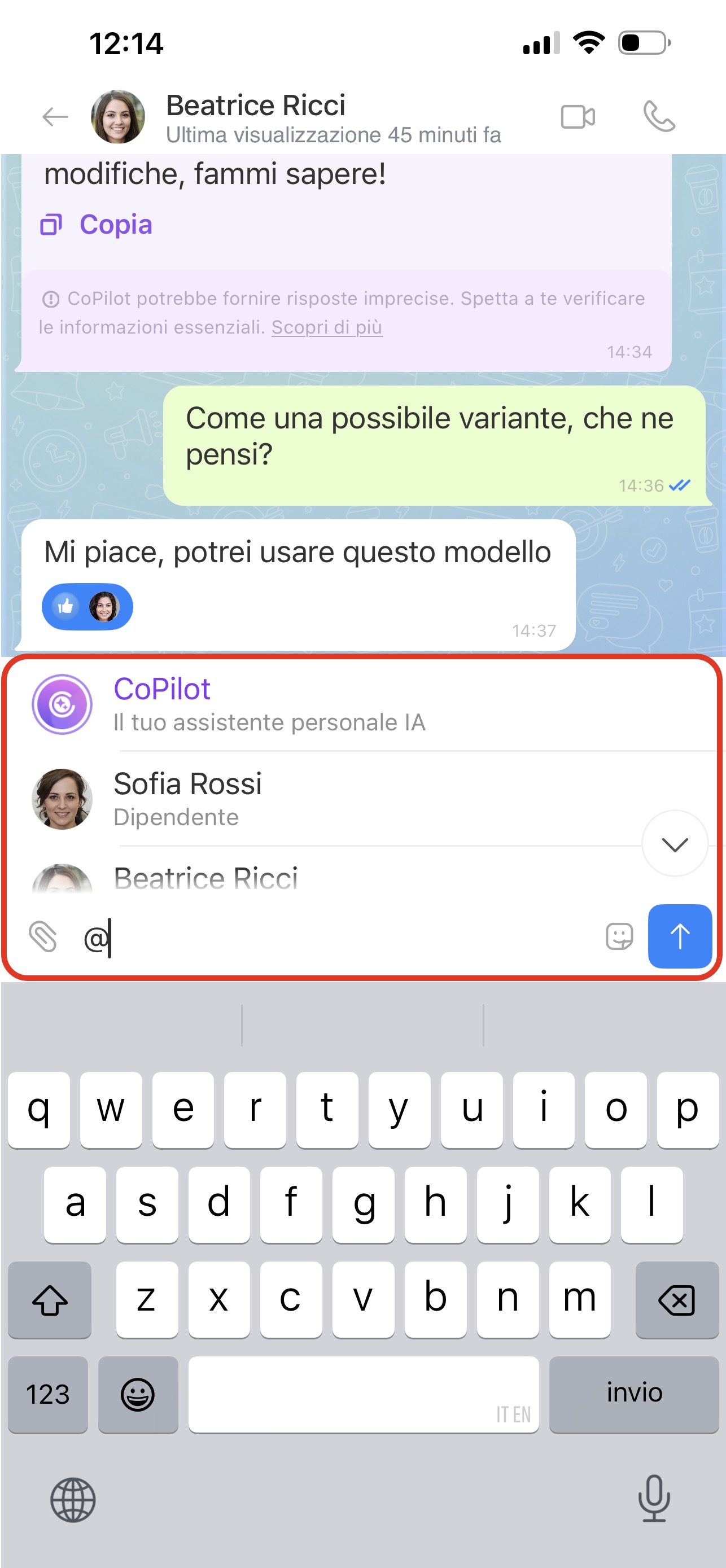
Menzionare un collega nella chat. Digita @ o + e seleziona il dipendente: nella chat verrà inserito il link al suo profilo. Ad esempio, è utile se devi indicare a chi rivolgersi per un incarico.
Puoi anche menzionare CoPilot e fargli una domanda direttamente nella chat.
Come contattare CoPilot nella chat
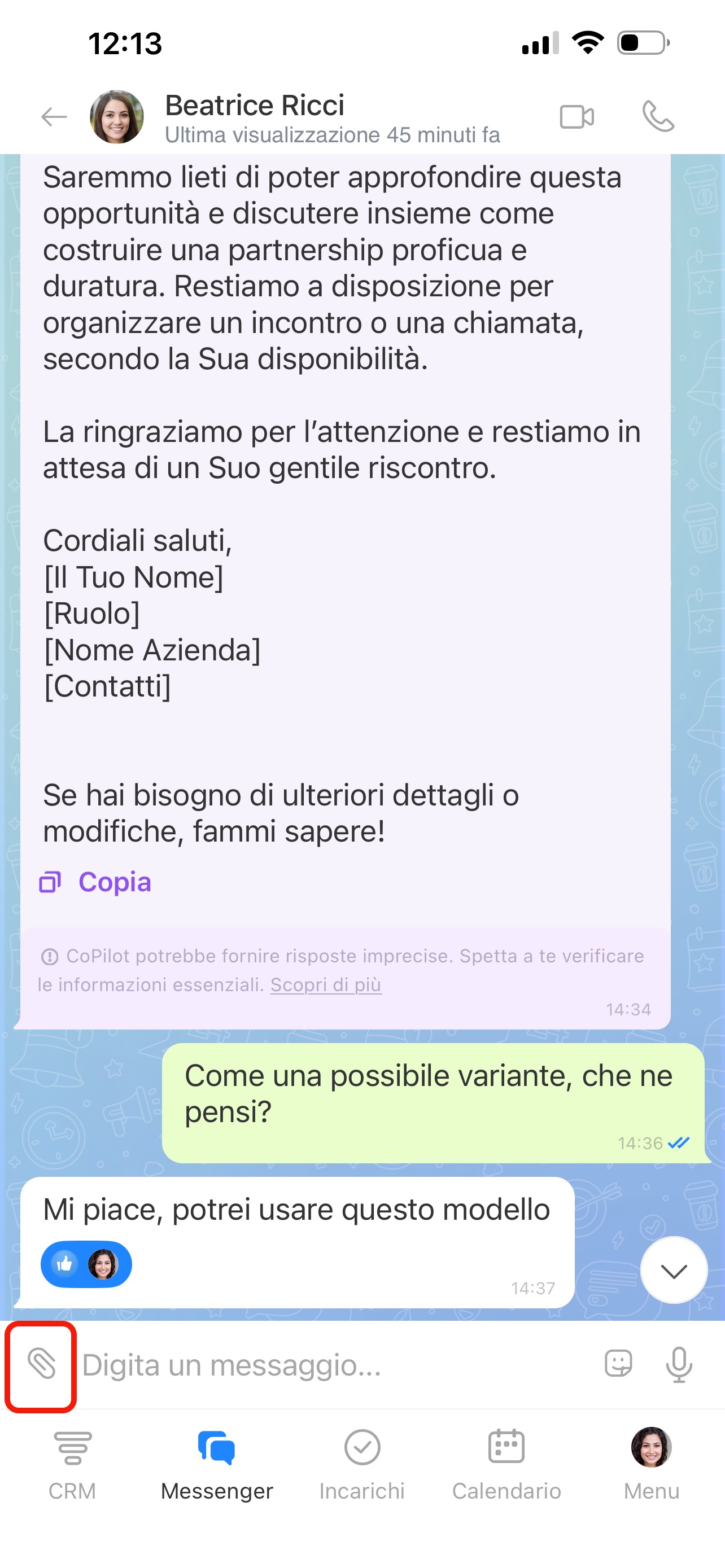
Inviare un file, creare un incarico o una riunione. Dalla chat puoi subito condividere materiali o assegnare un incarico al collega.
Tocca la graffetta.
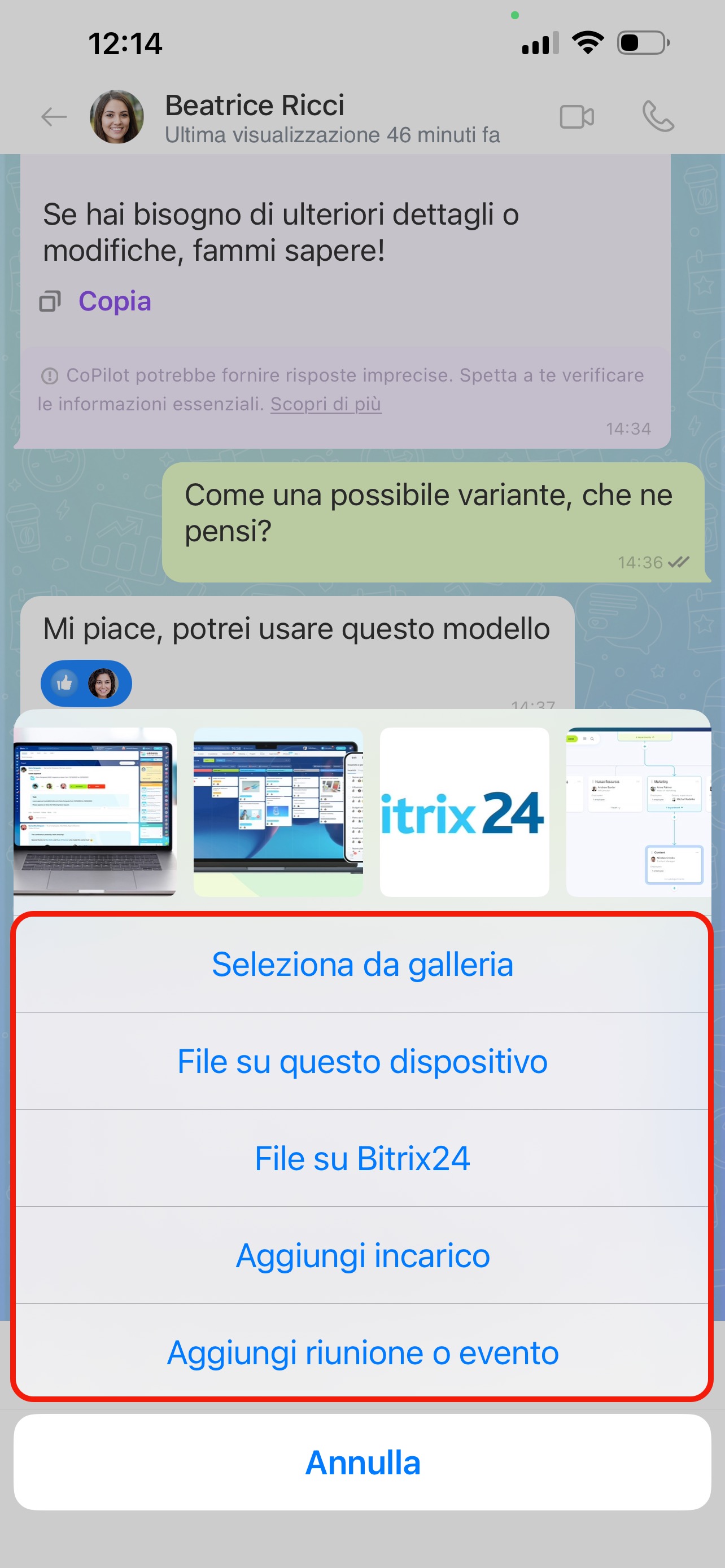
Scegli l’azione necessaria:
- allegare una foto o un file,
- aggiungere un incarico,
- pianificare una riunione o un evento.
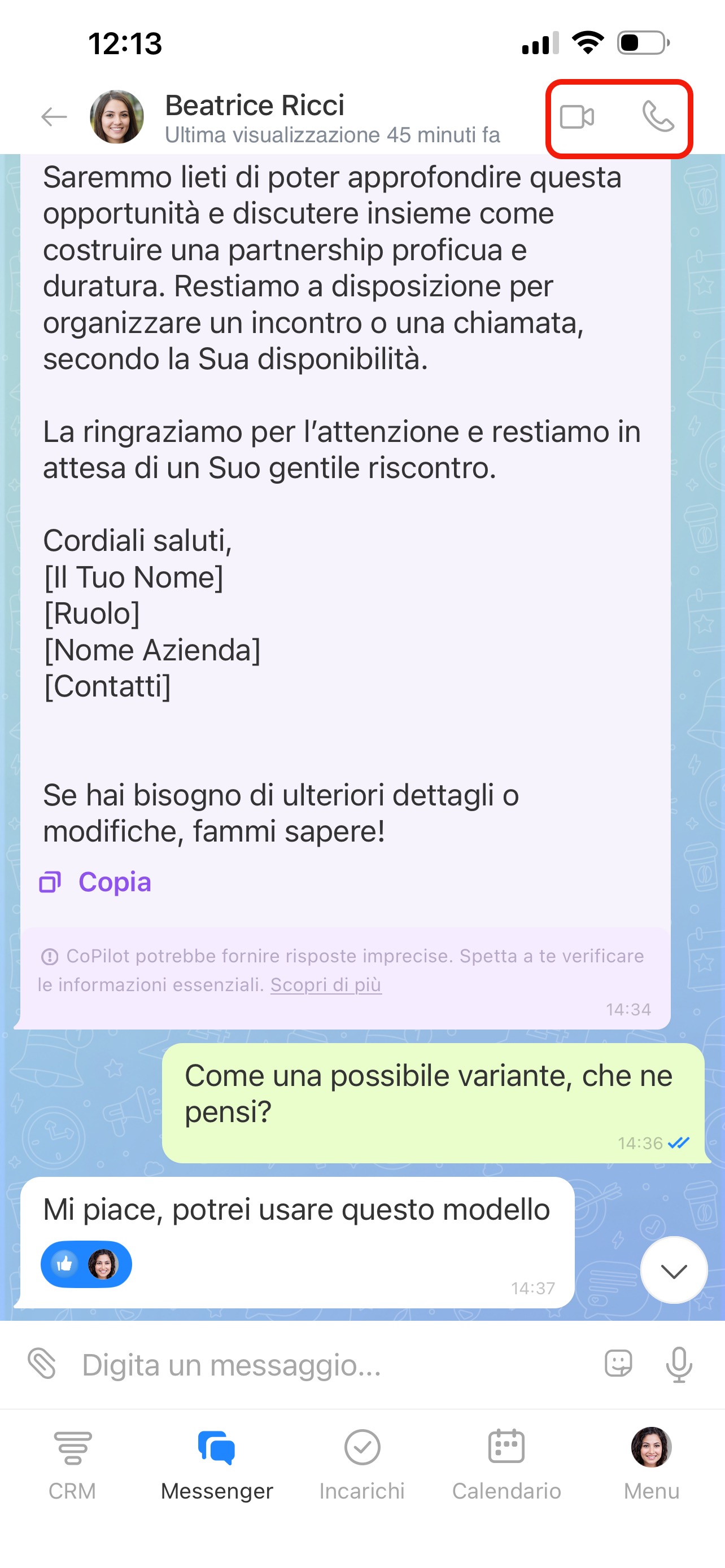
Chiamare un collega. Se devi risolvere rapidamente una questione, chiama direttamente dalla chat.
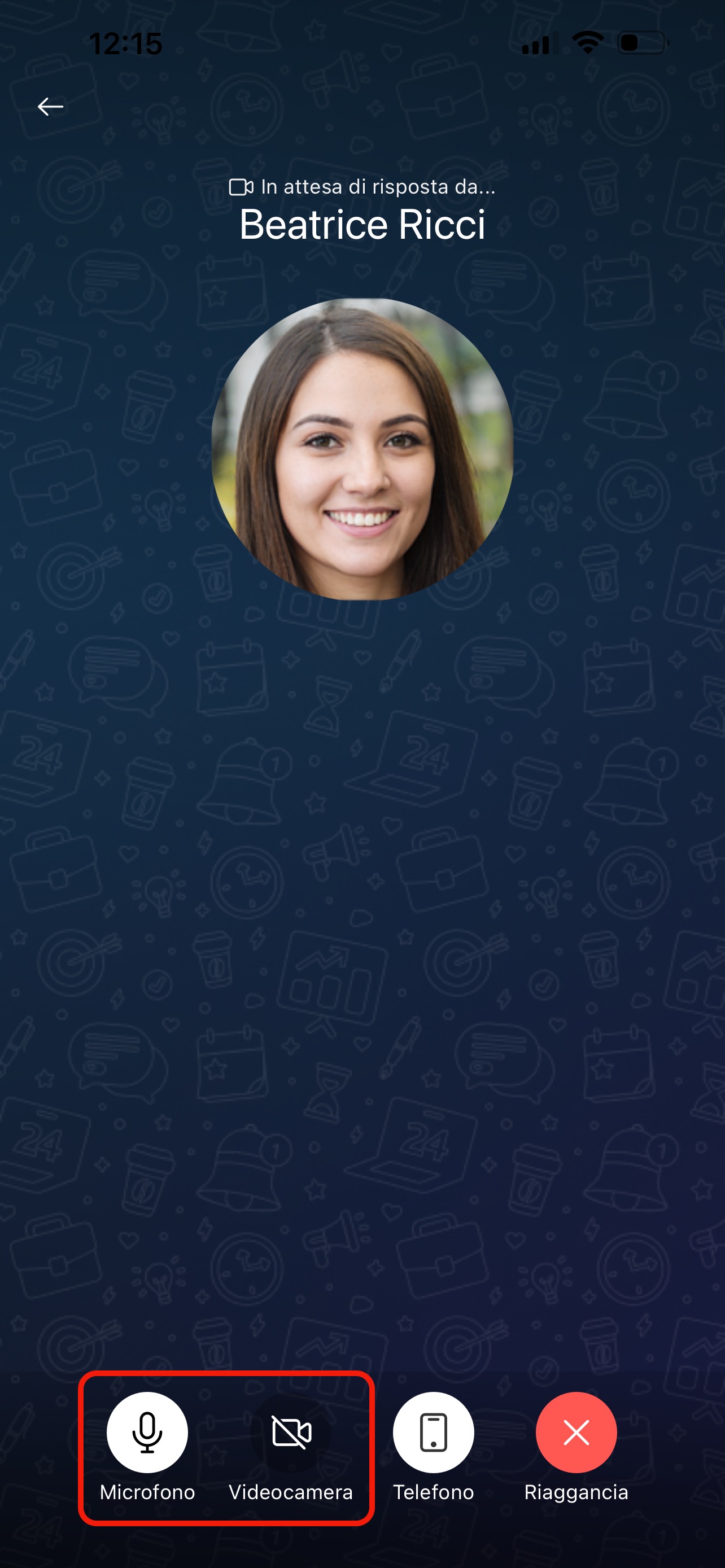
Tocca l’icona della chiamata o della videochiamata.
Durante la chiamata puoi attivare o disattivare la fotocamera e il microfono.
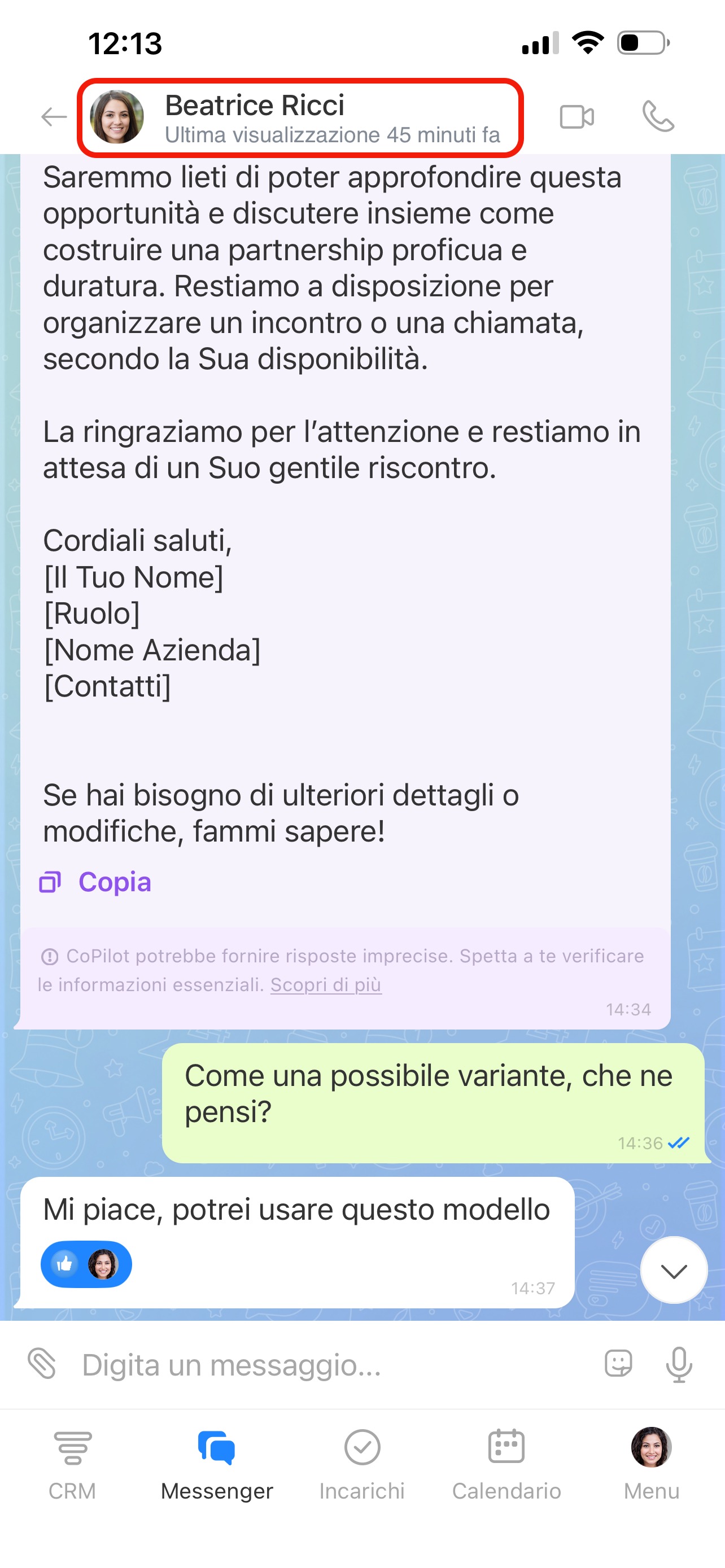
Configurare la chat. Tocca il nome del dipendente nella parte superiore della conversazione.
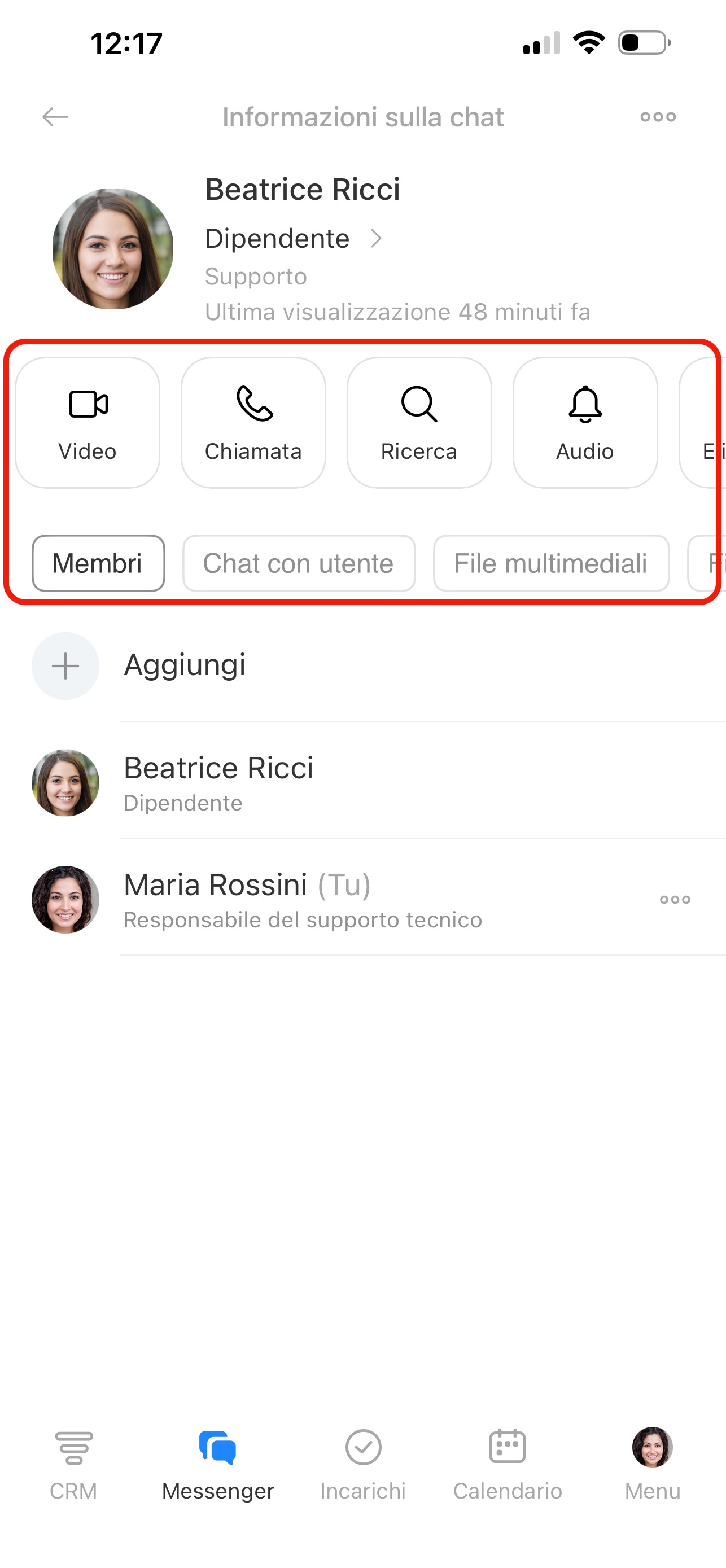
Si aprirà la pagina delle impostazioni della chat. Qui puoi, ad esempio:
- trovare un messaggio,
- visualizzare file e media condivisi,
- disattivare le notifiche,
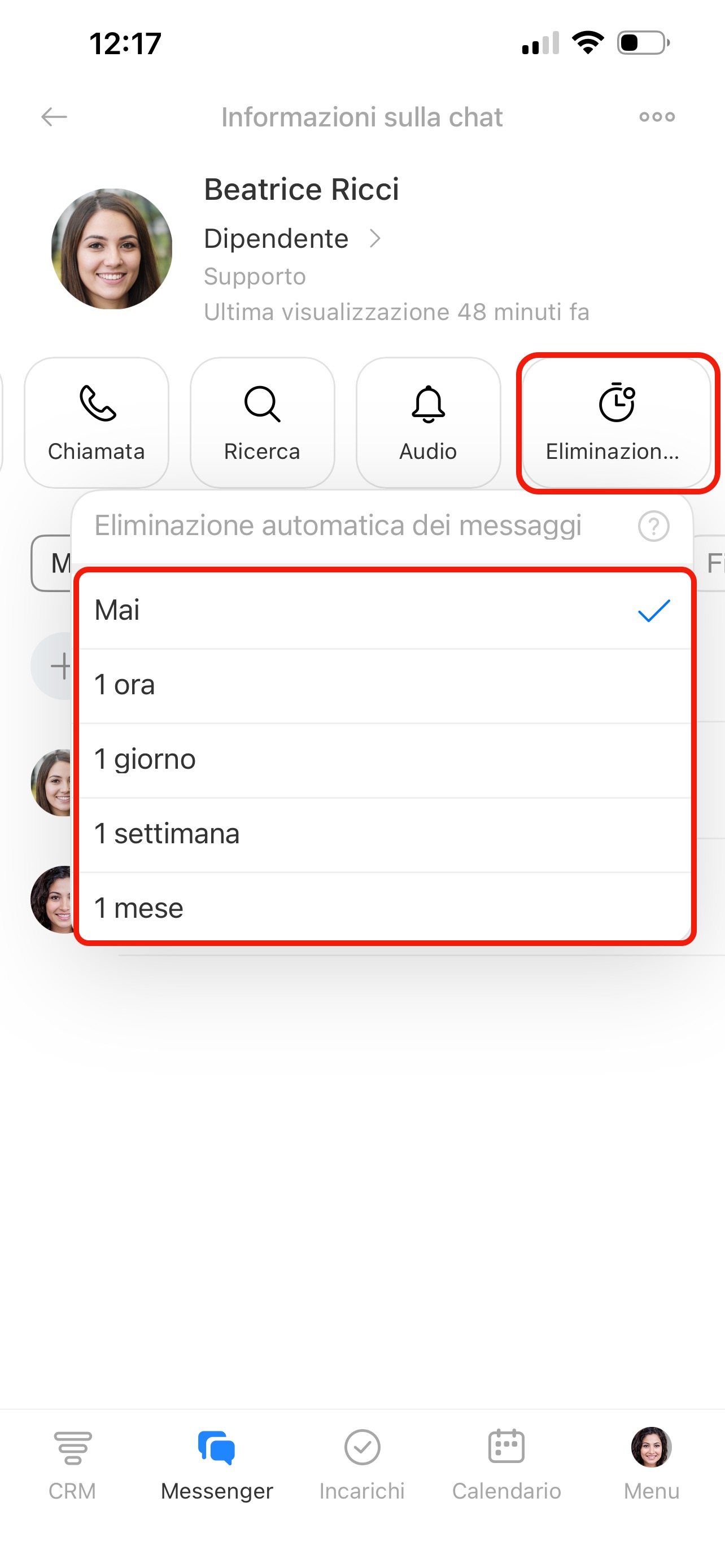
- configurare l’eliminazione automatica dei messaggi.
L’eliminazione automatica è utile se nella chat sono stati condivisi dati personali o riservati. Tocca Eliminazione e scegli il periodo dopo il quale i messaggi verranno eliminati, ad esempio un’ora o un mese.