
Le videochiamate di Bitrix24 sono uno strumento per comunicare e collaborare all’interno dell’azienda. Non è necessario utilizzare servizi esterni: Bitrix24 offre le funzionalità necessarie per organizzare comodamente le videochiamate.
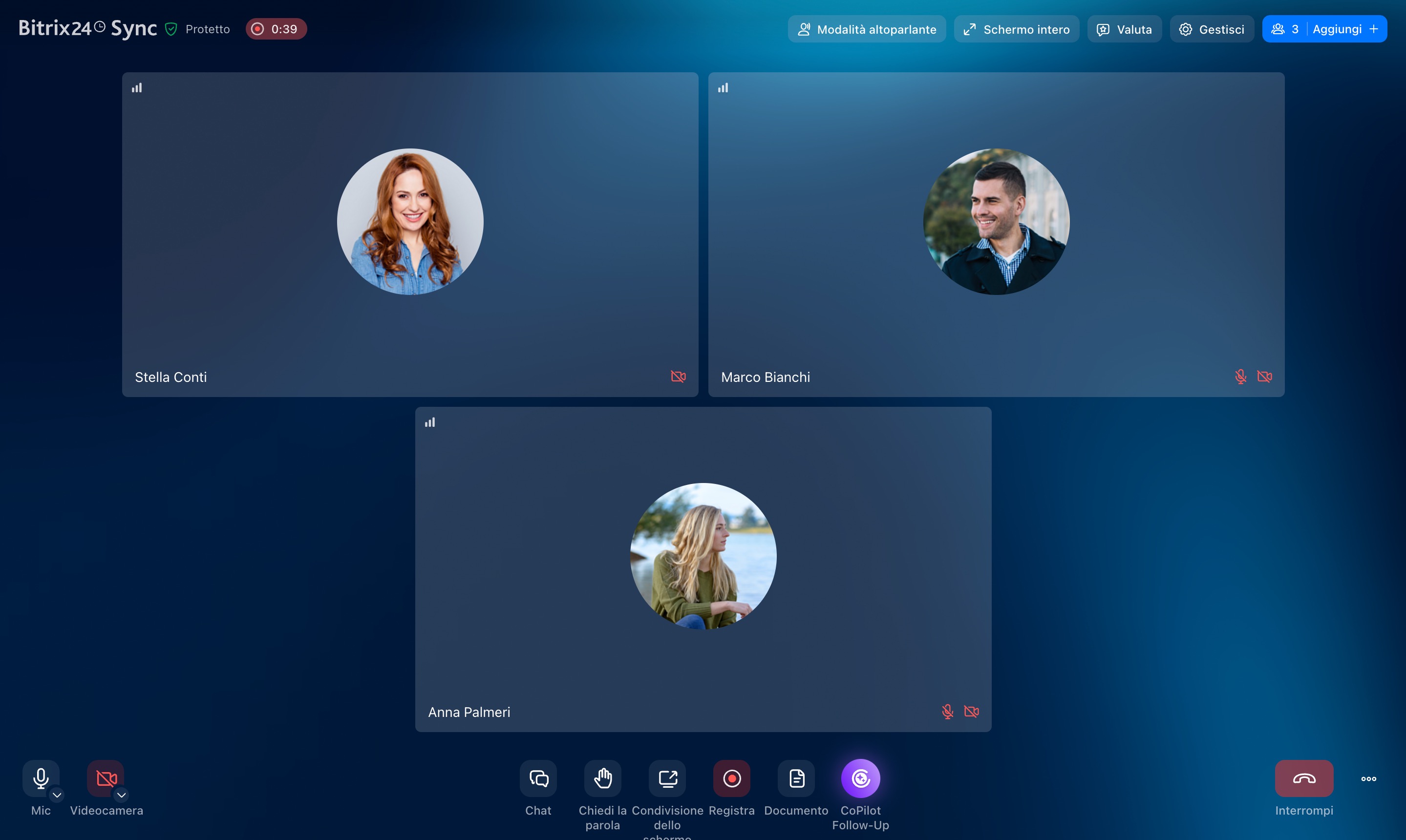
Vantaggi delle videochiamate nell’app Bitrix24:
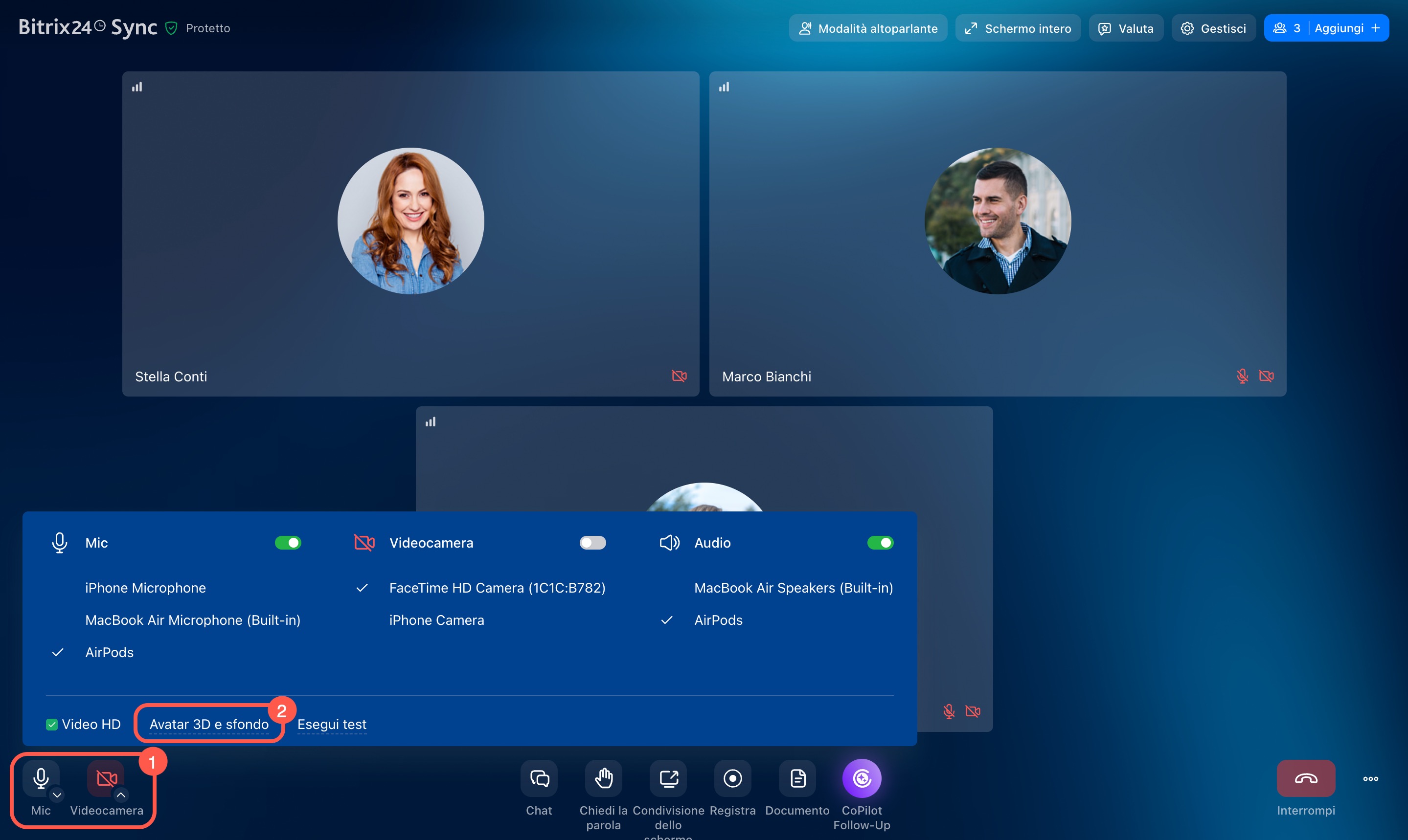
- La possibilità di cambiare lo sfondo e scegliere un avatar 3D è disponibile esclusivamente nell’app.
- Le notifiche vengono visualizzate in primo piano rispetto alle altre applicazioni. Se lavori in un altro programma, il browser non mostra le notifiche popup. Nell’app, invece, ricevi le notifiche delle chiamate indipendentemente dal programma che stai utilizzando.
Limite dei partecipanti alle chiamate di gruppo:
- Bitrix24 Cloud e Bitrix24 On-Premise: fino a 300 partecipanti.
Scaricare l’app. Sul sito di Bitrix24 sono disponibili le versioni dell’app per diversi sistemi operativi.
Scarica l’app Bitrix24
Ultimi aggiornamenti. Nella versione primaverile abbiamo aggiornato l’interfaccia e le funzionalità delle videochiamate. Ora sono disponibili:
- un nuovo registro delle chiamate,
- una migliore qualità delle videochiamate e della condivisione dello schermo,
- la visualizzazione del relatore durante la condivisione dello schermo,
- la condivisione simultanea dello schermo da parte di più partecipanti.
Condividere lo schermo
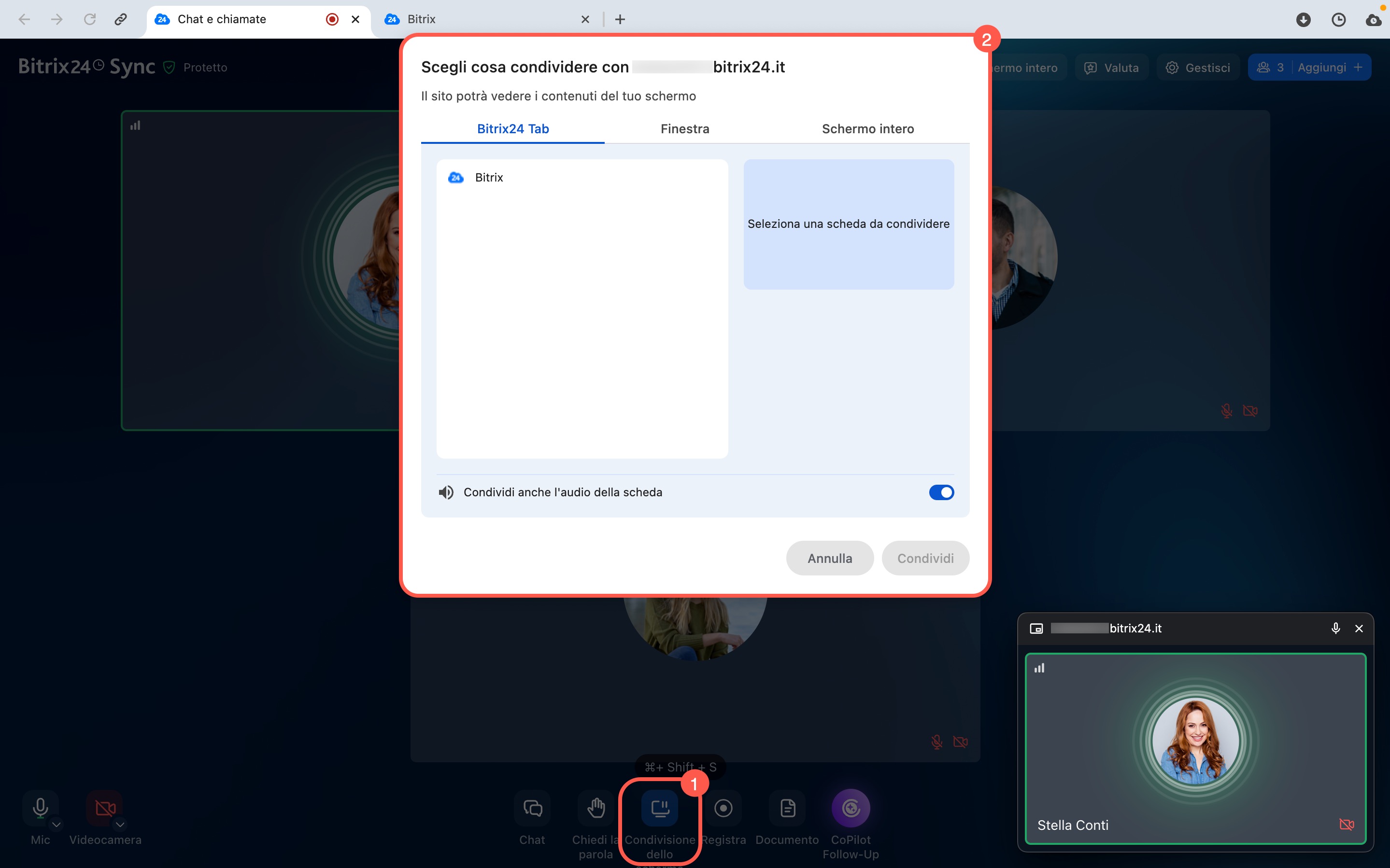
Per condividere lo schermo con i colleghi in Bitrix24:
- Fai clic sul pulsante Schermo oppure utilizza la combinazione di tasti Ctrl + Shift + S (Cmd + Shift + S su macOS).
- Scegli l’app o la scheda del browser che vuoi condividere con i colleghi.
- Fai clic su Condividi lo schermo selezionato.
Più dipendenti possono condividere il proprio schermo contemporaneamente. Per interrompere la condivisione, fai clic sul pulsante Schermo nella finestra della chiamata.
Registrare le videochiamate
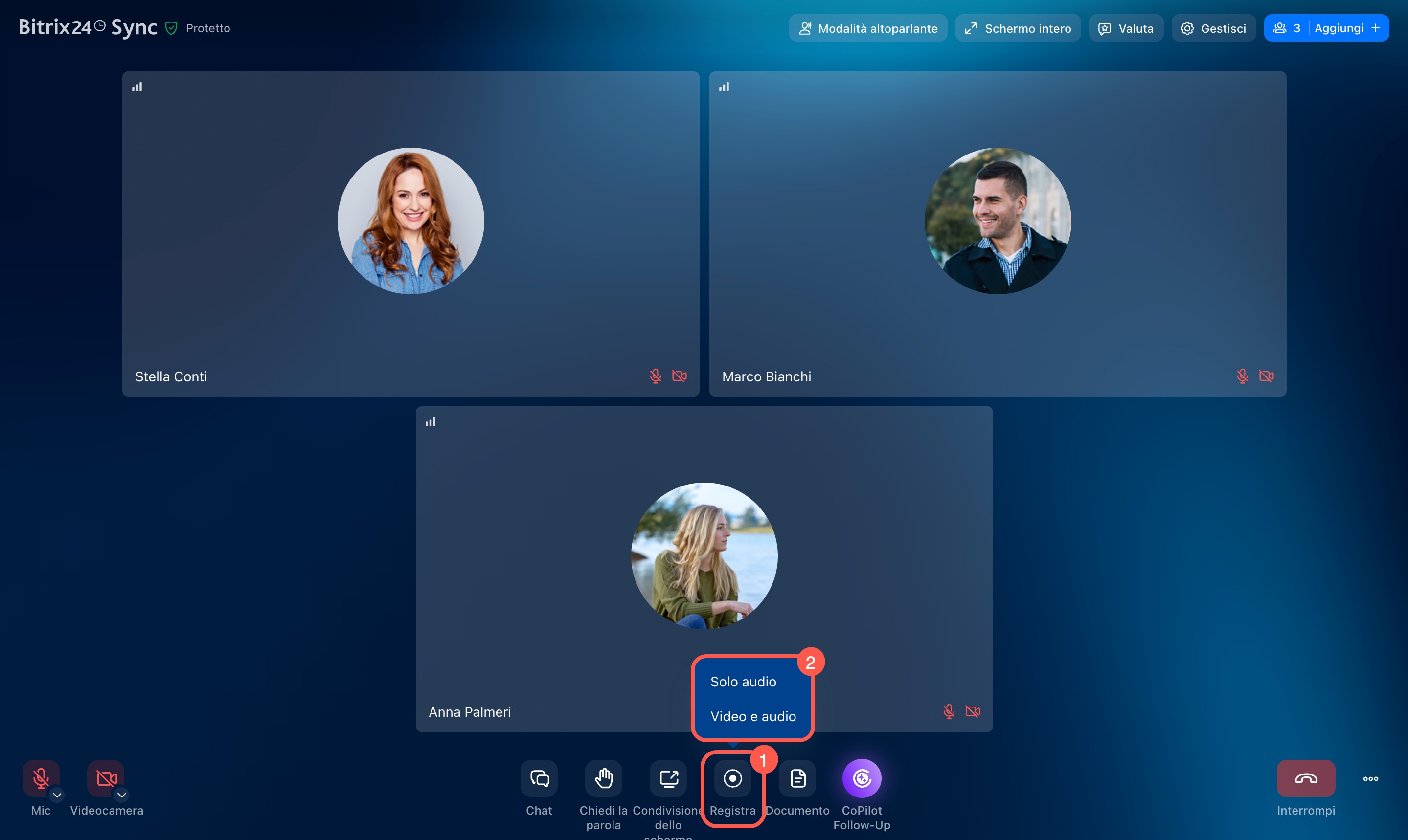
Puoi registrare una chiamata direttamente dall’app Bitrix24 o dal browser. Fai clic sul pulsante Registra oppure utilizza la combinazione di tasti Ctrl + Shift + R (Cmd + Shift + R su macOS). Scegli se registrare solo l’audio oppure l’audio e il video.
Videoconferenze in Bitrix24
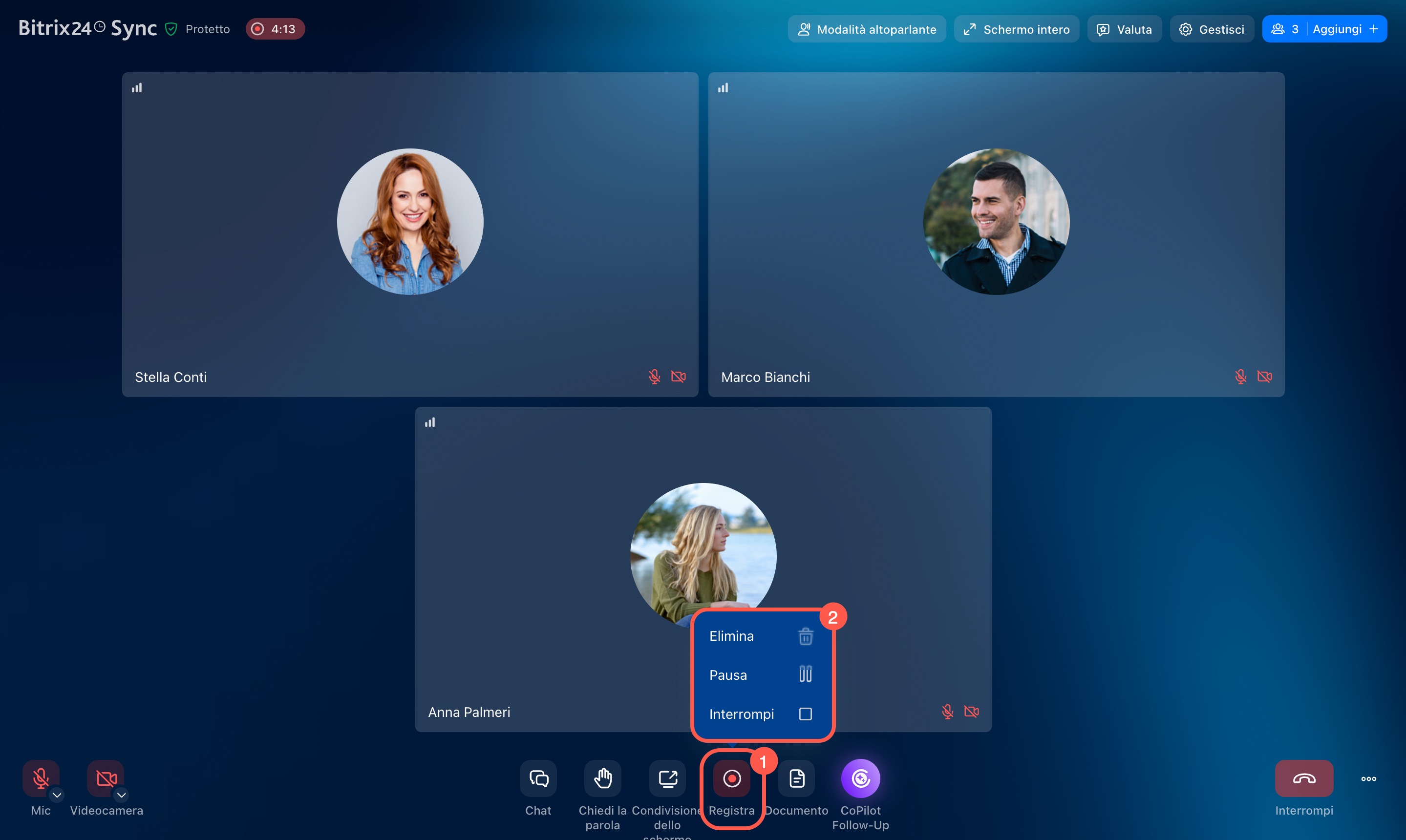
Qualsiasi partecipante alla chiamata può:
- interrompere la registrazione, se non è più necessario continuare,
- metterla in pausa, se vuole registrare solo alcune parti della chiamata,
- eliminarla, se non è più necessaria o se la registrazione è stata avviata per errore.
La registrazione della chiamata verrà salvata nel Bitrix24 Drive del dipendente che l’ha avviata. Al termine dell’elaborazione, nella chat verrà visualizzato il link alla registrazione.
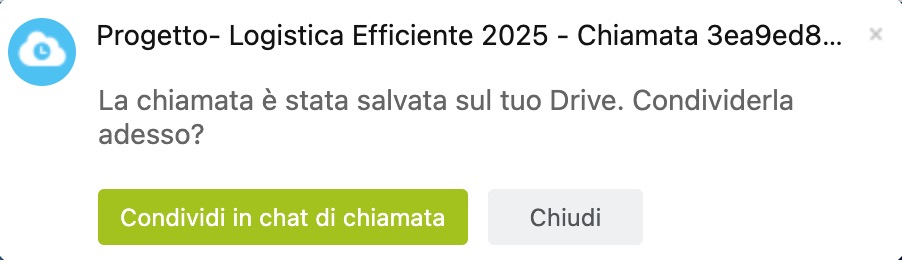
Se più partecipanti condividono lo schermo, nella registrazione verrà mostrato solo lo schermo dell’ultimo partecipante che ha avviato la condivisione.
Cambiare lo sfondo o scegliere un avatar 3D
Per scegliere uno sfondo o un avatar 3D, apri il menu della fotocamera o del microfono nel pannello inferiore della chiamata. Fai clic su Avatar 3D e sfondo.
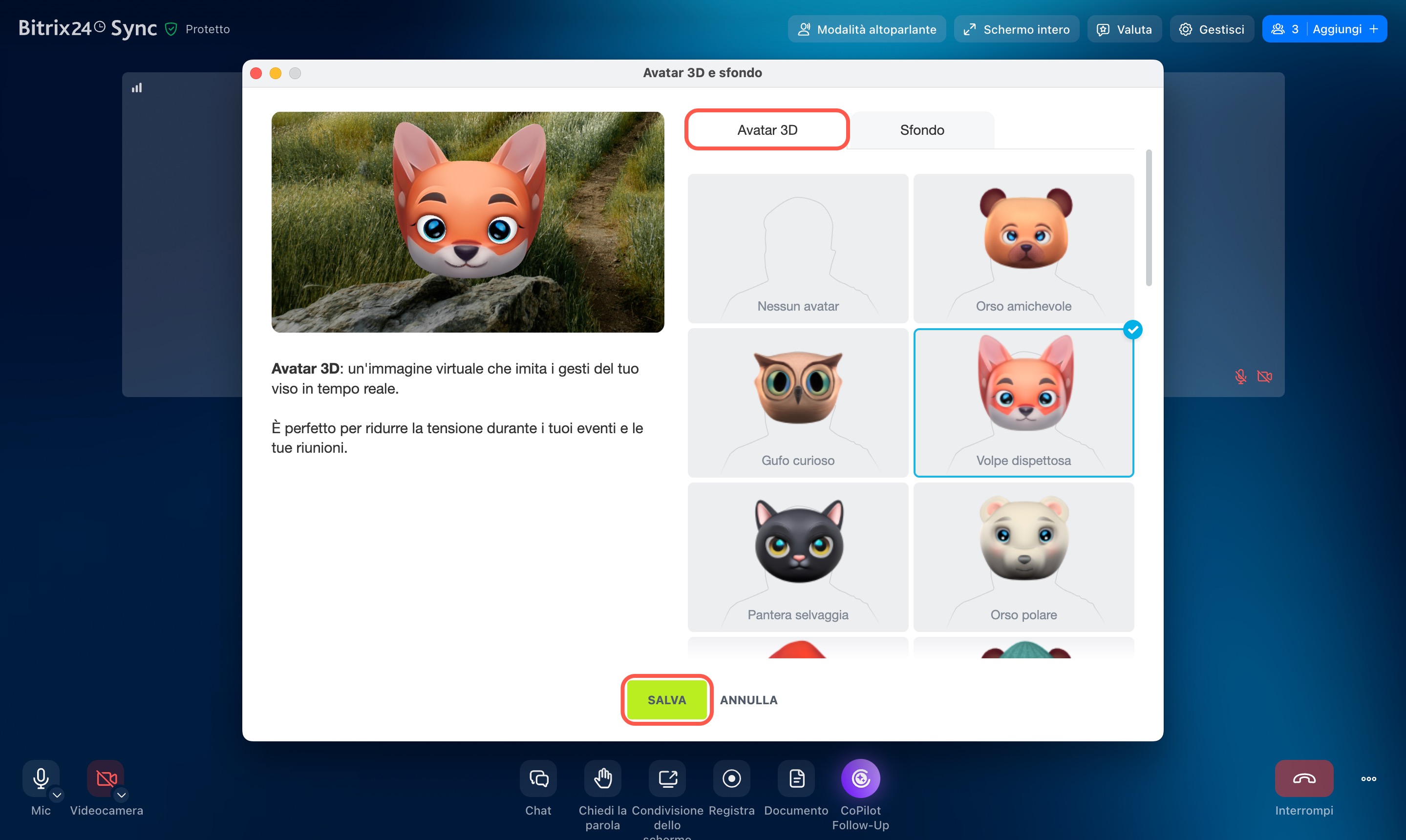
Nella scheda Avatar 3D, seleziona il personaggio e fai clic su Salva.
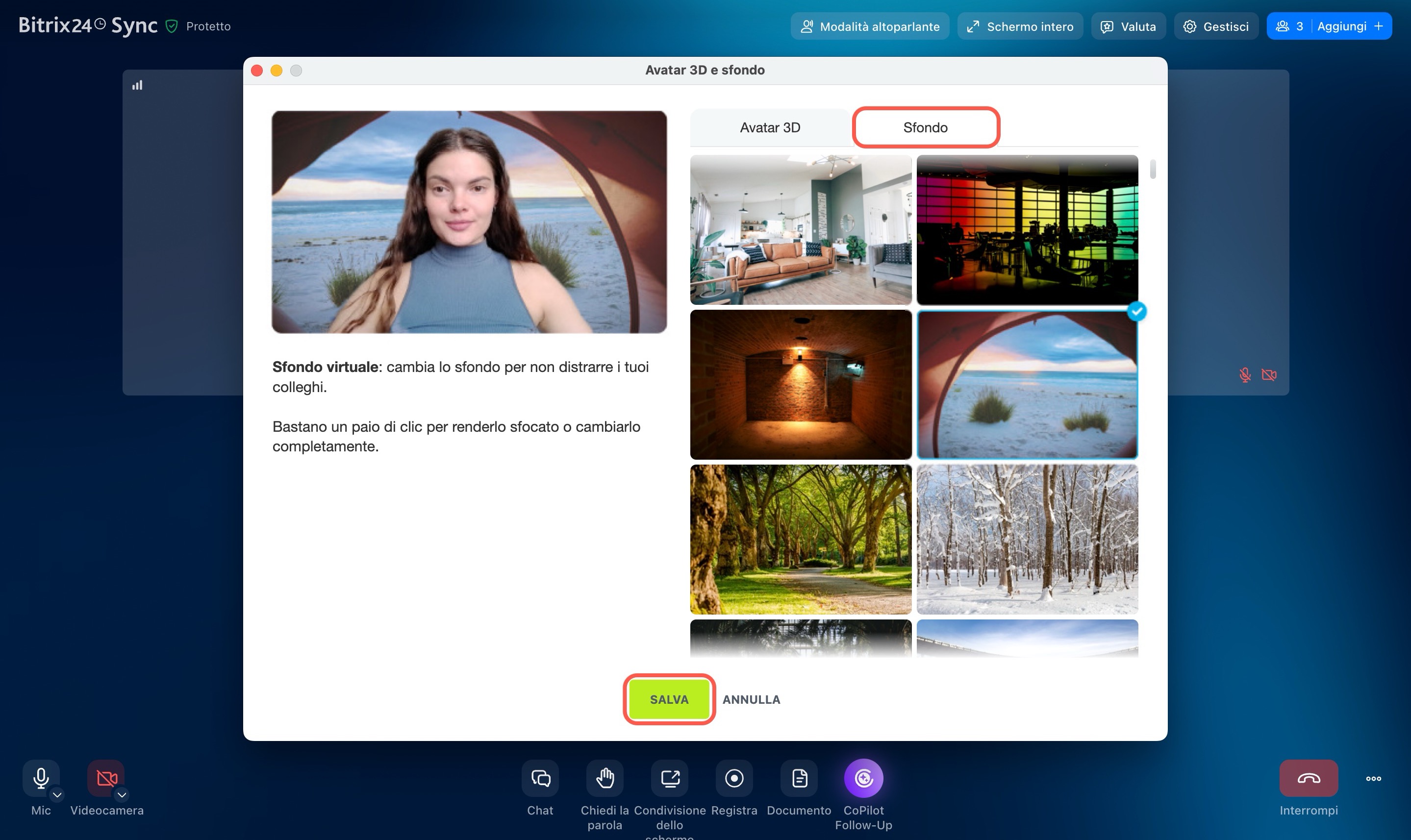
Nella scheda Sfondo, scegli un’immagine. Puoi utilizzare uno degli sfondi preinstallati, sfocare lo sfondo oppure caricare una tua immagine.
Creare un documento o un briefing della riunione
Durante una videochiamata in Bitrix24, puoi creare un documento o un briefing della riunione per annotare i punti discussi e collaborare con gli altri partecipanti. Nella finestra della chiamata, fai clic sul pulsante Documento.
Bitrix24 Sync: briefing della riunione
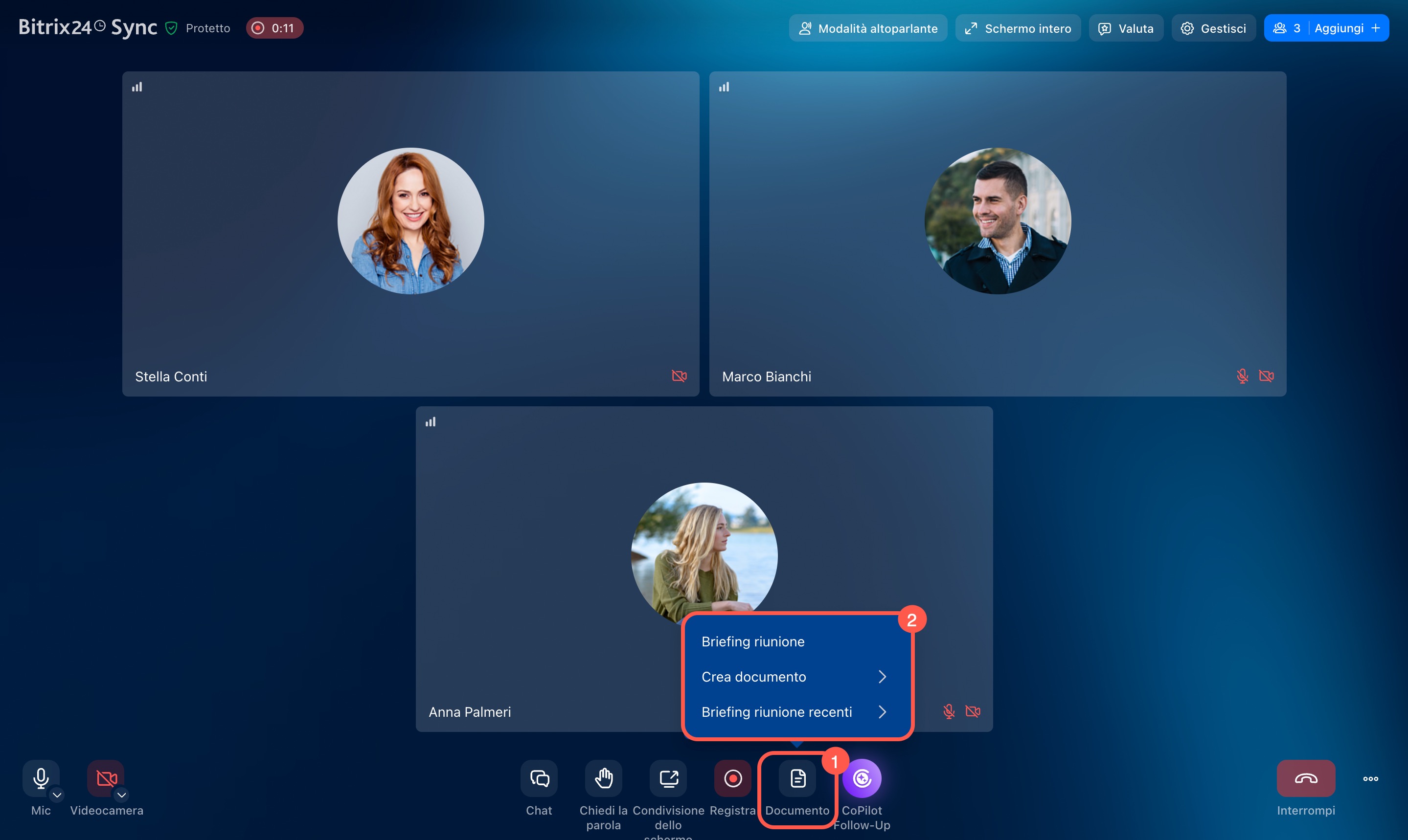
Scegli una delle opzioni:
- Briefing riunione: crea il verbale della chiamata in un documento di testo. Puoi scegliere un modello da cui iniziare.
- Crea documento: crea un nuovo documento di testo, un foglio di calcolo o una presentazione.
- Briefing riunioni recenti: apre i briefing delle chiamate precedenti.
Piani e prezzi di Bitrix24

Riepilogo
- Le videochiamate di Bitrix24 consentono ai dipendenti di comunicare e collaborare all’interno dell’azienda.
- Puoi registrare una chiamata direttamente dall’app Bitrix24 o dal browser. Fai clic sul pulsante Registra oppure utilizza la combinazione di tasti Ctrl + Shift + R (Cmd + Shift + R su macOS).
- La registrazione viene salvata nel Bitrix24 Drive del dipendente che l’ha avviata. Al termine dell’elaborazione, nella chat viene visualizzato il link alla registrazione.
- La possibilità di cambiare lo sfondo e scegliere un avatar 3D è disponibile esclusivamente nell’app.
- Se lavori in un altro programma, il browser non mostra le notifiche popup. Nell’app, invece, ricevi le notifiche delle chiamate indipendentemente dal programma che stai utilizzando.
