
Negli incarichi di Bitrix24 un dipendente può essere creatore, responsabile, partecipante o osservatore. Questi ruoli determinano la partecipazione a uno specifico incarico, ma non limitano l’accesso alle modifiche. Se tutti i dipendenti hanno accesso completo, potranno modificare o eliminare gli incarichi. Questo può causare errori e rallentamenti nel lavoro.
Le autorizzazioni di accesso determinano chi può modificare gli incarichi e i modelli di incarico e chi può solo assegnare ed eseguire incarichi. Questo aiuta a evitare modifiche accidentali e a mantenere l’ordine nel lavoro.
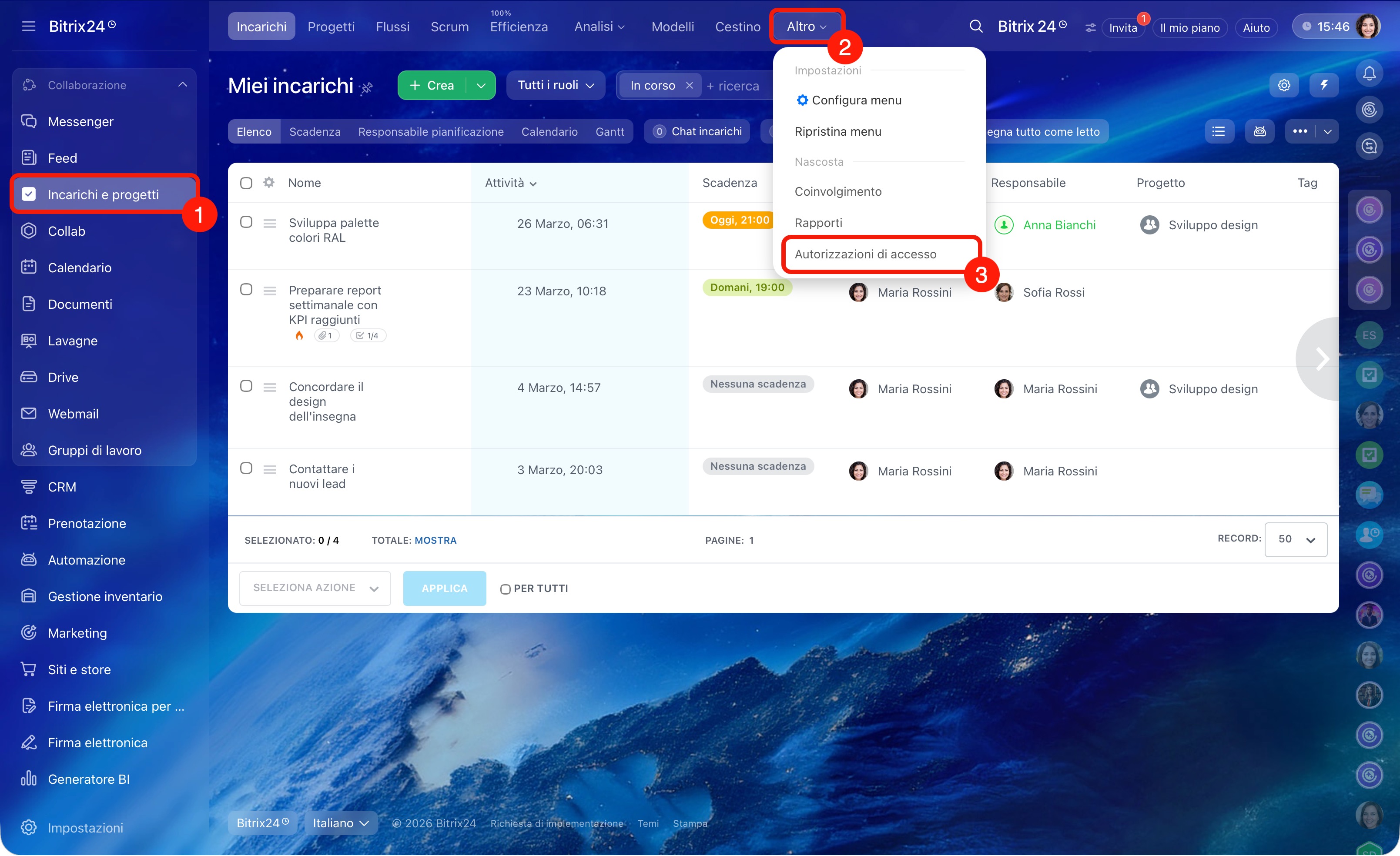
Per impostazione predefinita le autorizzazioni di accesso possono essere configurate dall’amministratore di Bitrix24, ma può concedere questo diritto anche ad altri dipendenti. Per configurare le autorizzazioni apri Incarichi e progetti > Altro > Autorizzazioni di accesso. I
Piani e prezzi
Se hai configurato le autorizzazioni di accesso negli incarichi e passi a un piano inferiore, le impostazioni continueranno comunque a funzionare secondo queste regole. Per modificarle passa al piano Professional o Enterprise.
In questo articolo spiegheremo come:
Selezionare i ruoli standard
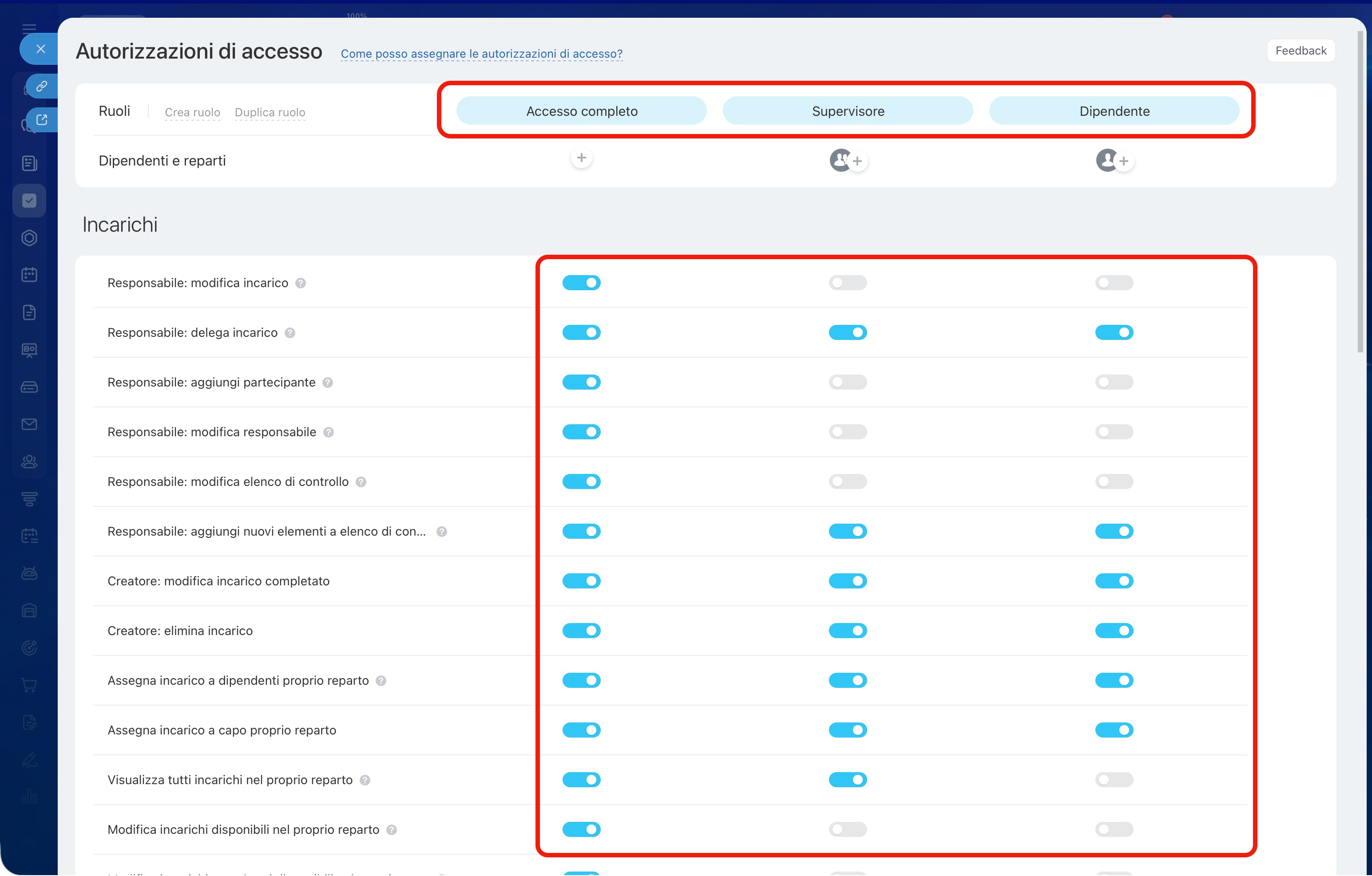
Nelle autorizzazioni di accesso agli incarichi sono disponibili tre ruoli con un insieme predefinito di autorizzazioni:
- Accesso completo: per impostazione predefinita questo ruolo è disponibile solo per l’amministratore di Bitrix24, ma può essere assegnato anche ad altri dipendenti. L’utente con questo ruolo può eseguire qualsiasi azione sugli incarichi e gestire le autorizzazioni di accesso.
- Supervisore: il ruolo viene assegnato automaticamente ai responsabili dei reparti nella struttura aziendale. Possono gestire gli incarichi del reparto ma non possono configurare ruoli e autorizzazioni di accesso. I responsabili vedono sempre gli incarichi dei propri subordinati, anche se questo diritto è disattivato nelle impostazioni.
- Dipendente: il ruolo viene assegnato automaticamente a tutti i dipendenti. Gli utenti lavorano solo con i propri incarichi e non vedono quelli dei colleghi.
Creare e configurare ruoli personalizzati
Se i ruoli standard non sono adatti, possono essere copiati, modificati oppure è possibile crearne di nuovi.
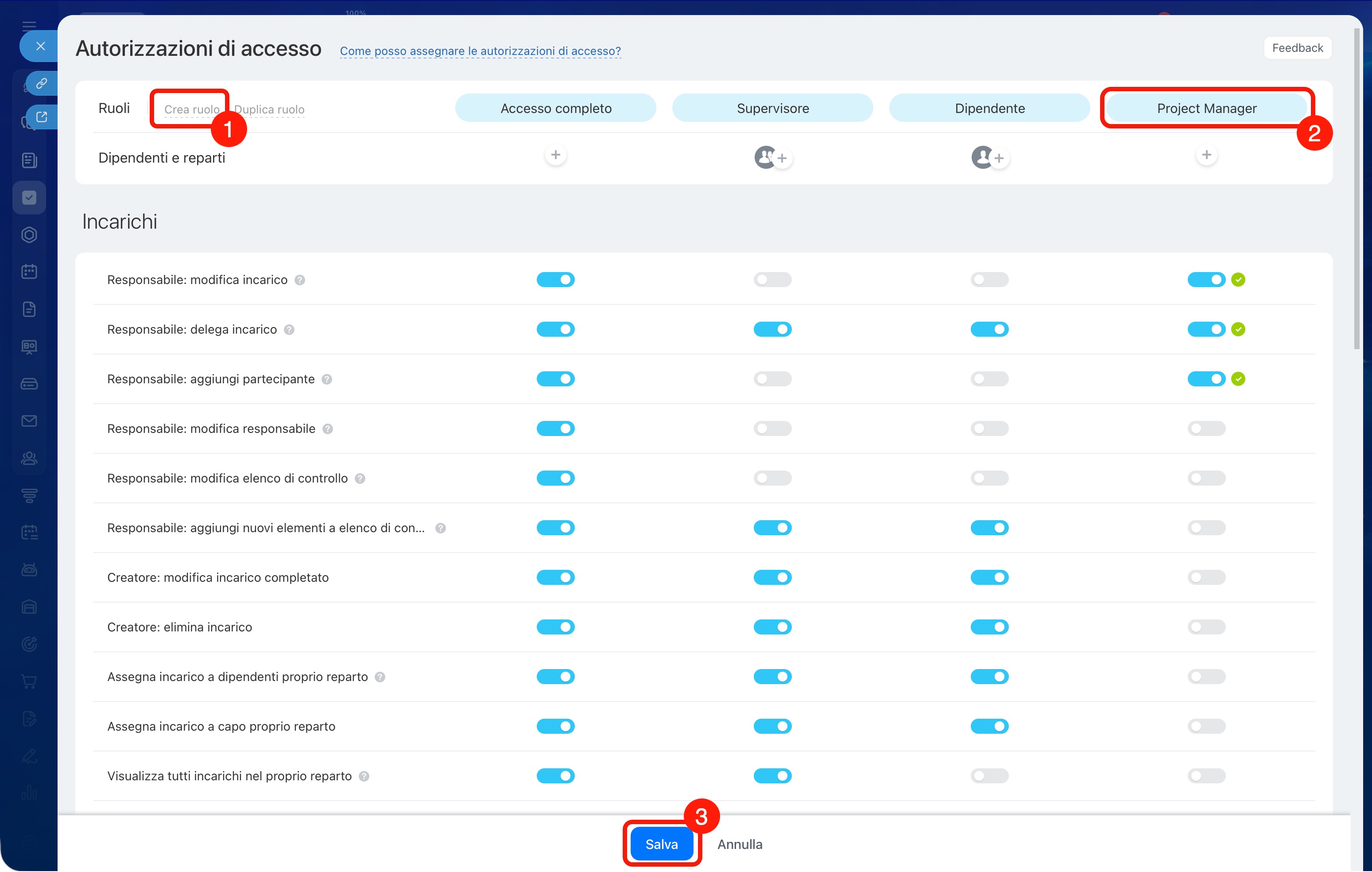
Creare un nuovo ruolo. È possibile creare un ruolo da zero per configurare le autorizzazioni di accesso in base ai processi aziendali.
1–2. Fai clic su Crea ruolo e inserisci il nome.
3. Configura le autorizzazioni necessarie utilizzando gli interruttori.
4. Fai clic su Salva.
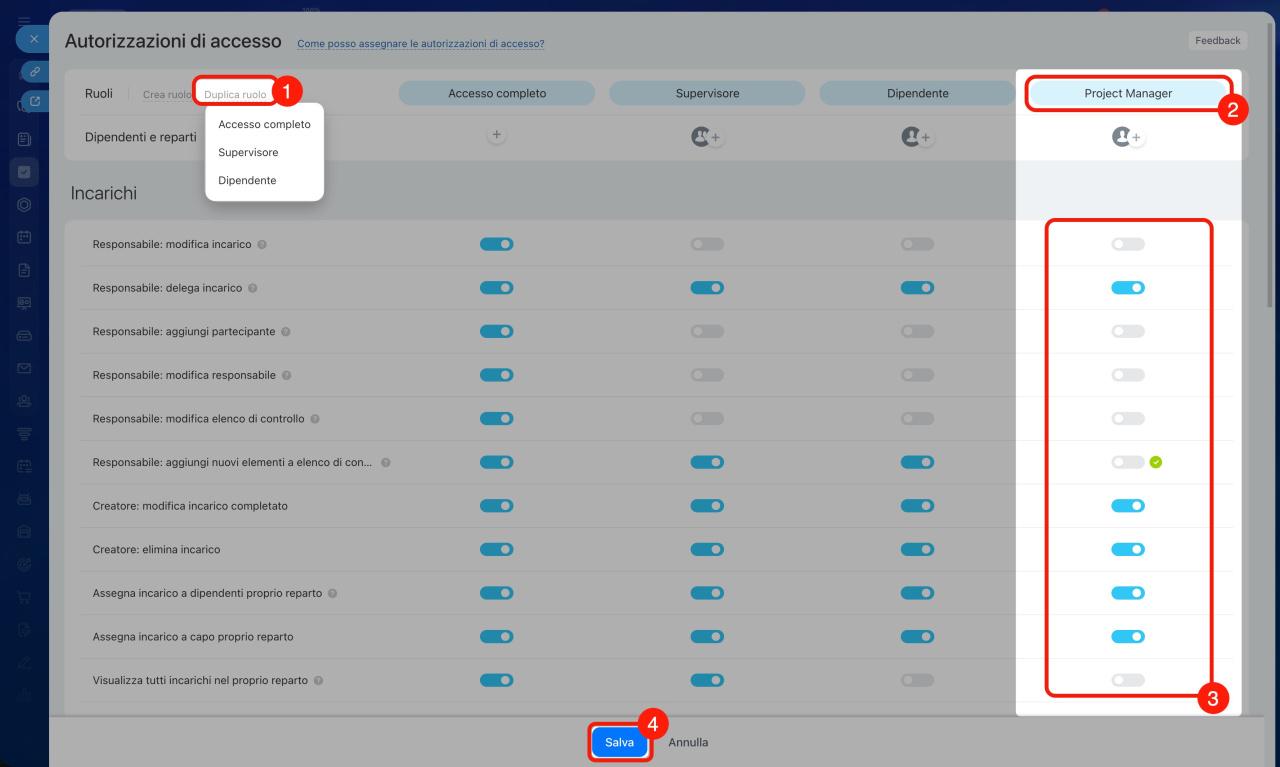
Copiare un ruolo. Permette di creare un nuovo ruolo con autorizzazioni simili senza configurarlo da zero.
1. Fai clic su Duplica ruolo e seleziona il ruolo necessario dall’elenco.
2. Inserisci il nome del nuovo ruolo.
3–4. Configura le autorizzazioni di accesso e fai clic su Salva.
Configurare le autorizzazioni di accesso
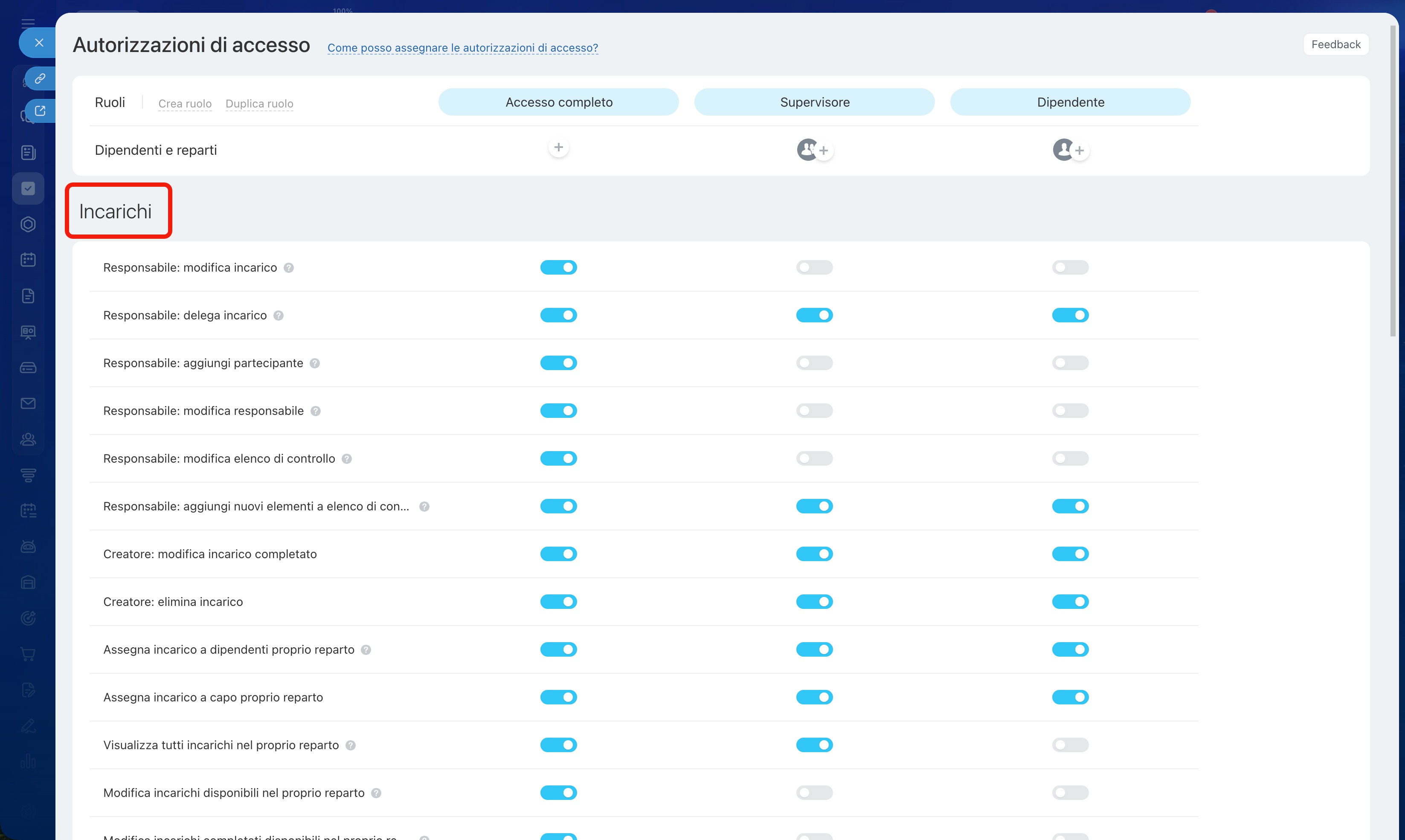
Nelle impostazioni di ogni ruolo è possibile configurare le autorizzazioni per diversi strumenti nella sezione Incarichi e progetti.
Incarichi: le autorizzazioni determinano cosa i dipendenti possono fare con gli incarichi.
Come configurare le autorizzazioni di accesso nei gruppi e nei progetti
Autorizzazioni per i responsabili:
- Modifica dell’incarico: modificare il nome, la descrizione, le scadenze e altri parametri dell’incarico. Il responsabile può sempre modificare gli incarichi dei propri subordinati, anche se questa autorizzazione è disattivata nelle impostazioni.
- Delegare incarico: trasferirlo a un altro dipendente. Il responsabile può sempre delegare un incarico ai subordinati. Negli altri casi, la delega è possibile solo se è presente l’autorizzazione ad assegnare incarichi a questi dipendenti.
- Aggiungere partecipanti: aggiungere partecipanti aggiuntivi all’incarico. Per farlo è necessaria l’autorizzazione ad assegnare l’incarico al dipendente selezionato.
- Modifica responsabile: assegnare un altro responsabile. Per impostazione predefinita è possibile selezionare un dipendente del proprio reparto. Per assegnare come responsabile dell'incarico un responsabile o un dipendente di un altro reparto, è necessaria l’autorizzazione ad assegnare loro incarichi.
- Modifica elenco di controllo: modificare ed eliminare gli elementi dell'elenco di controllo. È possibile contrassegnare gli elementi completati indipendentemente da questa impostazione.
- Aggiungere nuovi elementi a elenco di controllo: aggiungere nuovi elementi e modificare i propri. Non è possibile modificare gli elementi di altri partecipanti.
Autorizzazioni per i creatori:
- Modifica incarico completato: modificare l’incarico dopo che il responsabile lo ha completato.
- Eliminare incarico: eliminare gli incarichi creati dallo stesso utente.
Autorizzazioni all’interno del proprio reparto:
- Assegnare incarichi ai dipendenti del proprio reparto: assegnare incarichi ai colleghi del reparto.
- Assegnare incarichi al responsabile del proprio reparto: assegnare incarichi al responsabile.
- Visualizzare tutti gli incarichi nel proprio reparto: vedere gli incarichi dei dipendenti e del responsabile. L’autorizzazione si applica in tutti i reparti in cui lavora l’utente.
- Modificare incarichi disponibili nel proprio reparto: modificare gli incarichi del reparto disponibili per la visualizzazione.
- Modificare incarichi completati nel proprio reparto: modificare gli incarichi completati del reparto disponibili per la visualizzazione.
- Eliminare incarichi disponibili nel proprio reparto: eliminare gli incarichi del reparto disponibili per la visualizzazione.
Autorizzazioni per altri reparti:
- Assegnare incarichi ai responsabili di altri reparti: assegnare incarichi ai responsabili di altri reparti.
- Assegnare incarichi ai dipendenti di altri reparti: assegnare incarichi ai dipendenti di altri reparti.
- Visualizzare tutti gli incarichi in altri reparti: vedere gli incarichi dei dipendenti di altri reparti senza parteciparvi.
- Modificare incarichi disponibili in altri reparti: modificare gli incarichi di altri reparti disponibili per la visualizzazione.
- Modificare incarichi completati in altri reparti: modificare gli incarichi completati di altri reparti ai quali è consentita la visualizzazione.
- Eliminare incarichi disponibili in altri reparti: eliminare gli incarichi dei colleghi di altri reparti ai quali è consentita la visualizzazione.
Autorizzazioni generali:
- Esportare incarichi ai quali è consentito l’accesso: esportare in un file l’elenco degli incarichi disponibili.
- Importare incarichi: caricare incarichi in Bitrix24 da un file.
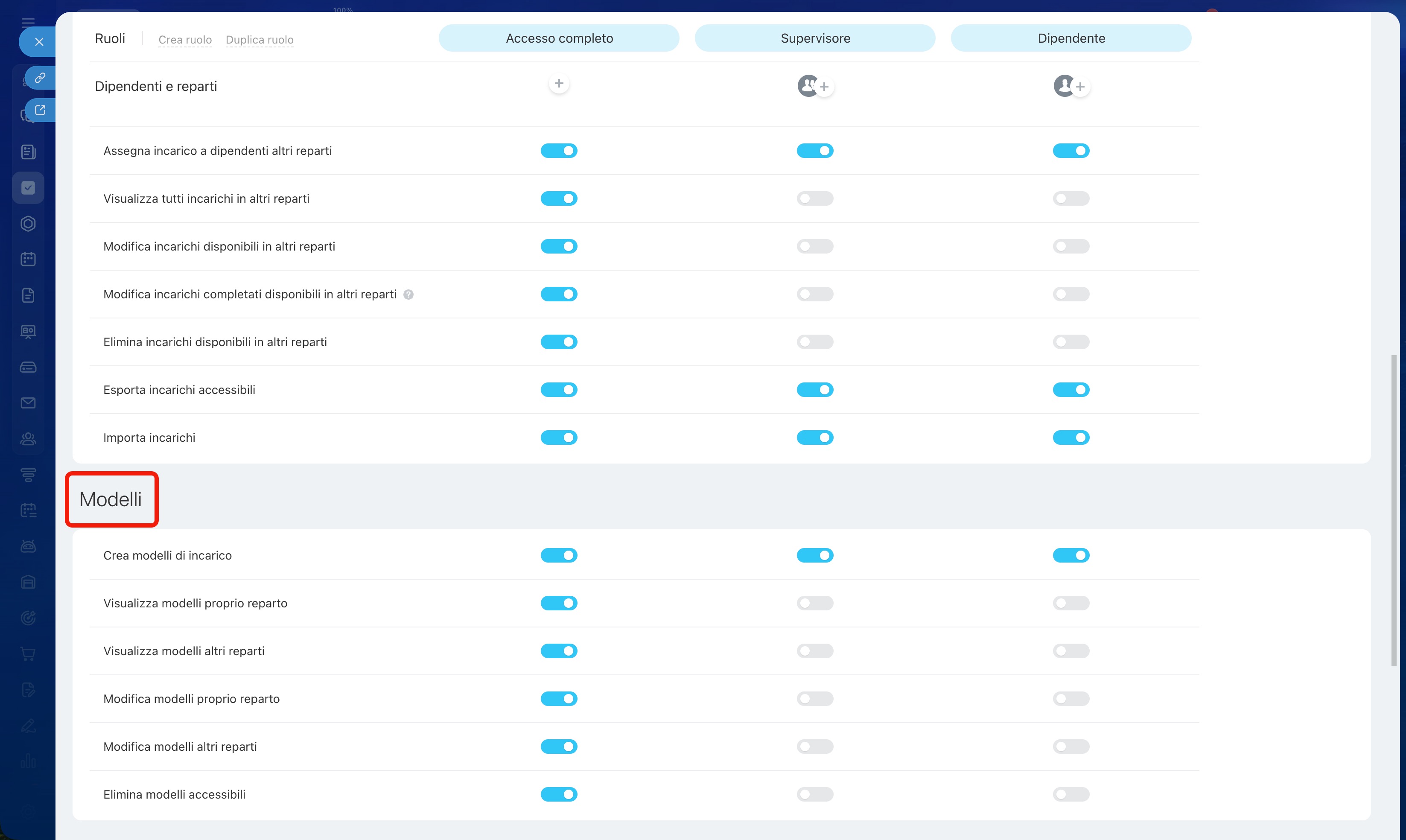
Modelli di incarico : le autorizzazioni determinano cosa i dipendenti possono fare con i modelli. Questo aiuta a mantenere uno standard di lavoro e a proteggere i modelli da modifiche accidentali.
Modelli di incarico
- Creare modelli di incarico: creare nuovi modelli con le impostazioni necessarie.
- Visualizzare tutti i modelli del proprio reparto: vedere i modelli creati dai dipendenti del proprio reparto.
- Visualizzare tutti i modelli di altri reparti: vedere i modelli dei colleghi di altri reparti.
- Modificare modelli del proprio reparto: modificare i modelli dei colleghi del proprio reparto.
- Modificare modelli di altri reparti: modificare i modelli di altri reparti ai quali è consentita la visualizzazione.
- Eliminare i modelli ai quali è consentito l’accesso: eliminare i modelli disponibili per la visualizzazione.
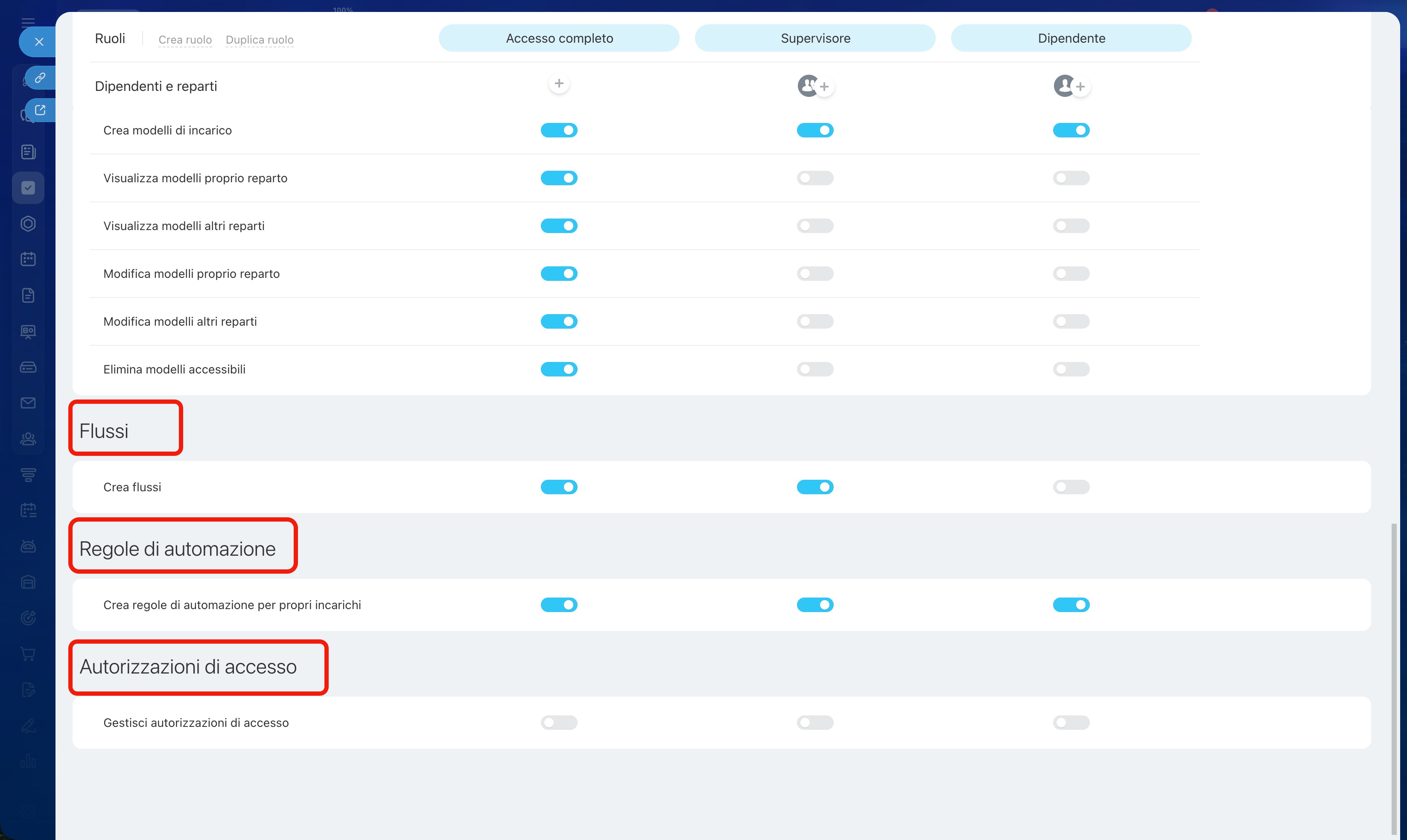
Flussi : servono per raccogliere in un unico posto incarichi dello stesso tipo provenienti da dipendenti diversi. Nelle impostazioni delle autorizzazioni di accesso è possibile definire chi creerà nuovi flussi. Di solito si tratta di responsabili o dipendenti che organizzano i processi.
Bitrix24 Flussi: come iniziare
Regole di automazione: automatizzano le azioni negli incarichi personali, ad esempio l’invio di notifiche o la creazione di un incarico. Per impostazione predefinita qualsiasi dipendente può configurare le regole di automazione, ma se necessario questa autorizzazione può essere limitata. Questo aiuta a evitare confusione e azioni automatiche inutili negli incarichi.
Crea regole di automazione e trigger negli incarichi
Autorizzazioni di accesso : determinano chi può modificare le impostazioni delle autorizzazioni per gli incarichi. Per impostazione predefinita questa opzione è disponibile solo per l’amministratore di Bitrix24, ma può concedere questa autorizzazione ad altri dipendenti.
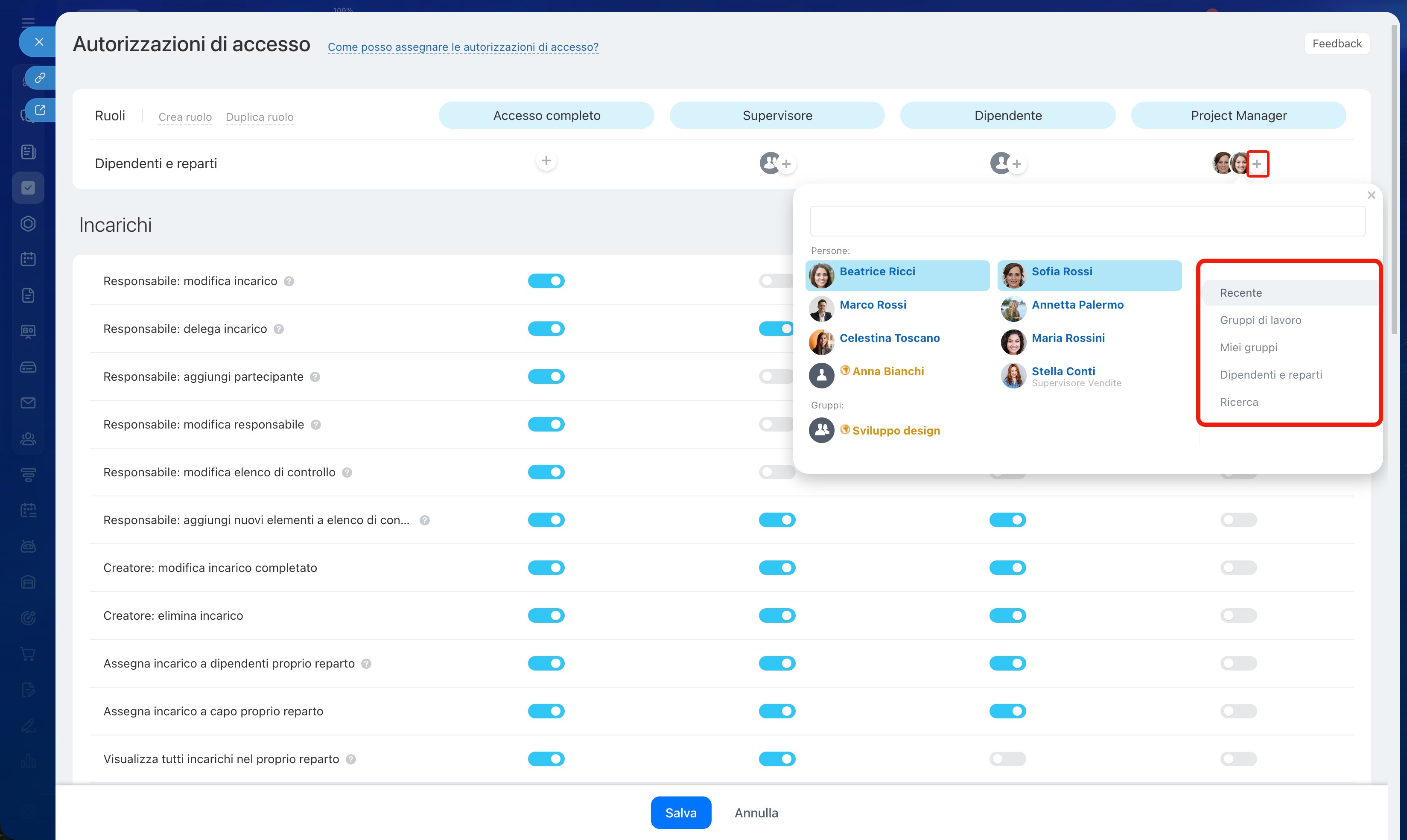
Aggiungere dipendenti
Fai clic su Più (+) sotto il nome del ruolo. Seleziona a chi assegnare questo ruolo:
- Recente: vengono mostrati dipendenti, reparti e gruppi che hai cercato in qualsiasi sezione di Bitrix24.
- Gruppi di lavoro: gruppi di utenti predefiniti che non possono essere modificati. Ad esempio, Responsabili, Vice responsabili e così via.
- Miei gruppi: seleziona un gruppo o un progetto.
- Dipendenti e reparti: seleziona un utente o un reparto nella struttura aziendale.
- Ricerca: puoi trovare qualsiasi dipendente inserendo il suo nome nella barra di ricerca.
Riepilogo
- Le autorizzazioni di accesso determinano chi può gestire incarichi, modelli, flussi e regole di automazione e chi può solo assegnare ed eseguire incarichi.
- Per impostazione predefinita le autorizzazioni di accesso possono essere configurate dall’amministratore di Bitrix24, ma può concederle ad altri dipendenti.
- Nei gruppi e nei progetti si applicano autorizzazioni di accesso separate agli incarichi.
- Per impostazione predefinita sono disponibili tre ruoli: Accesso completo, Supervisore e Dipendente.
- Se i ruoli standard non sono adatti, è possibile copiarli, modificarli o crearne di nuovi.
- Se un utente ha più ruoli con diversi livelli di autorizzazioni, in caso di sovrapposizione si applicheranno quelli che concedono più possibilità.
