
Con la firma elettronica in Bitrix24 puoi firmare contratti e altri documenti con partner commerciali in formato elettronico. È una soluzione pratica e veloce: non serve stampare, scansionare o scambiarsi documenti di persona.
Pertanto, se non sei sicuro che la firma elettronica sia adatta per firmare il tuo documento, consulta il tuo legale. L'affidamento a queste firme è responsabilità della persona che accetta il documento.
Creare un documento elettronico
La creazione e l’invio di documenti per la firma sono disponibili per i dipendenti che dispongono delle autorizzazioni necessarie.
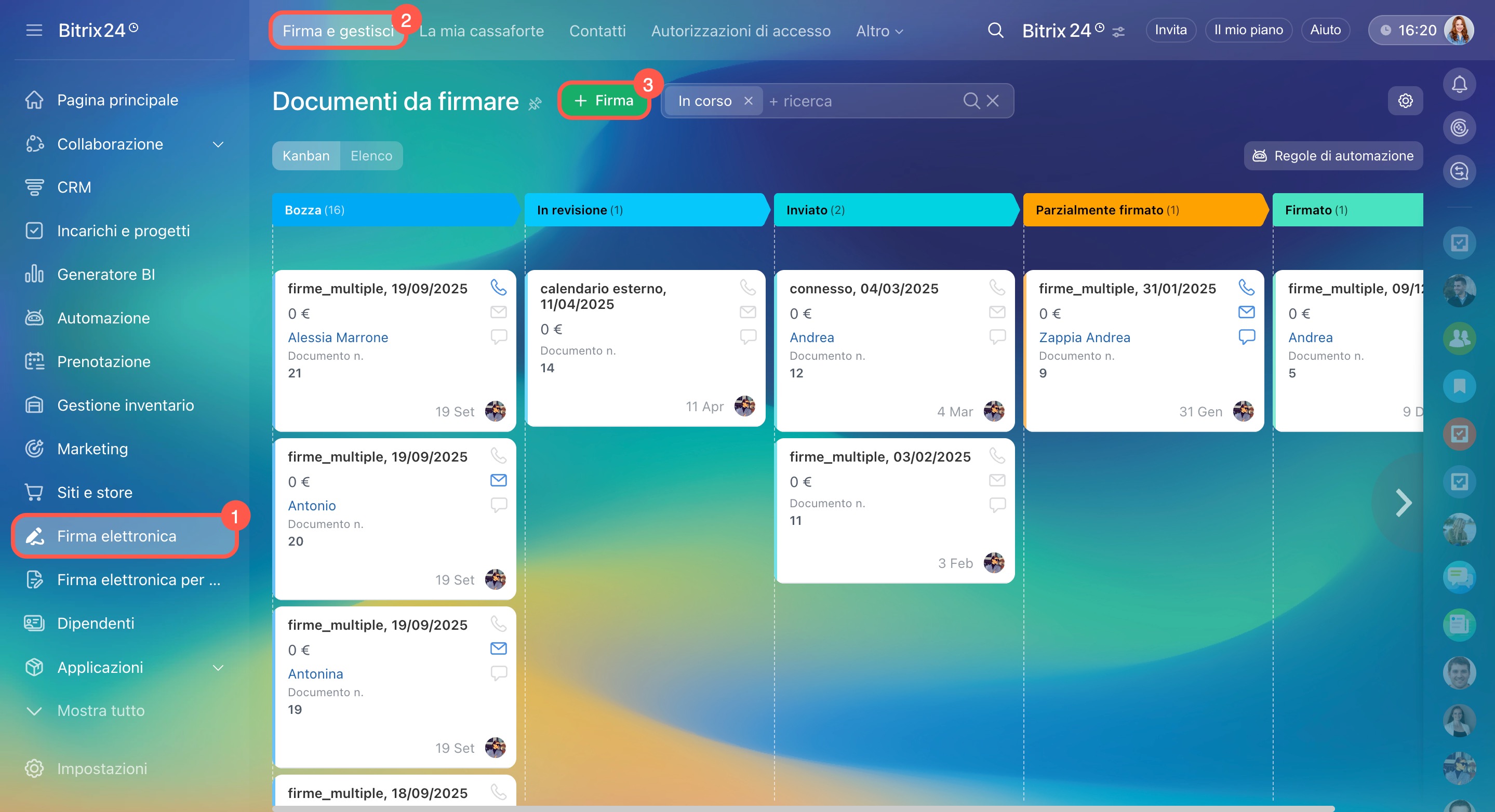
- Vai alla sezione Firma elettronica > Firma e gestisci > Firma.
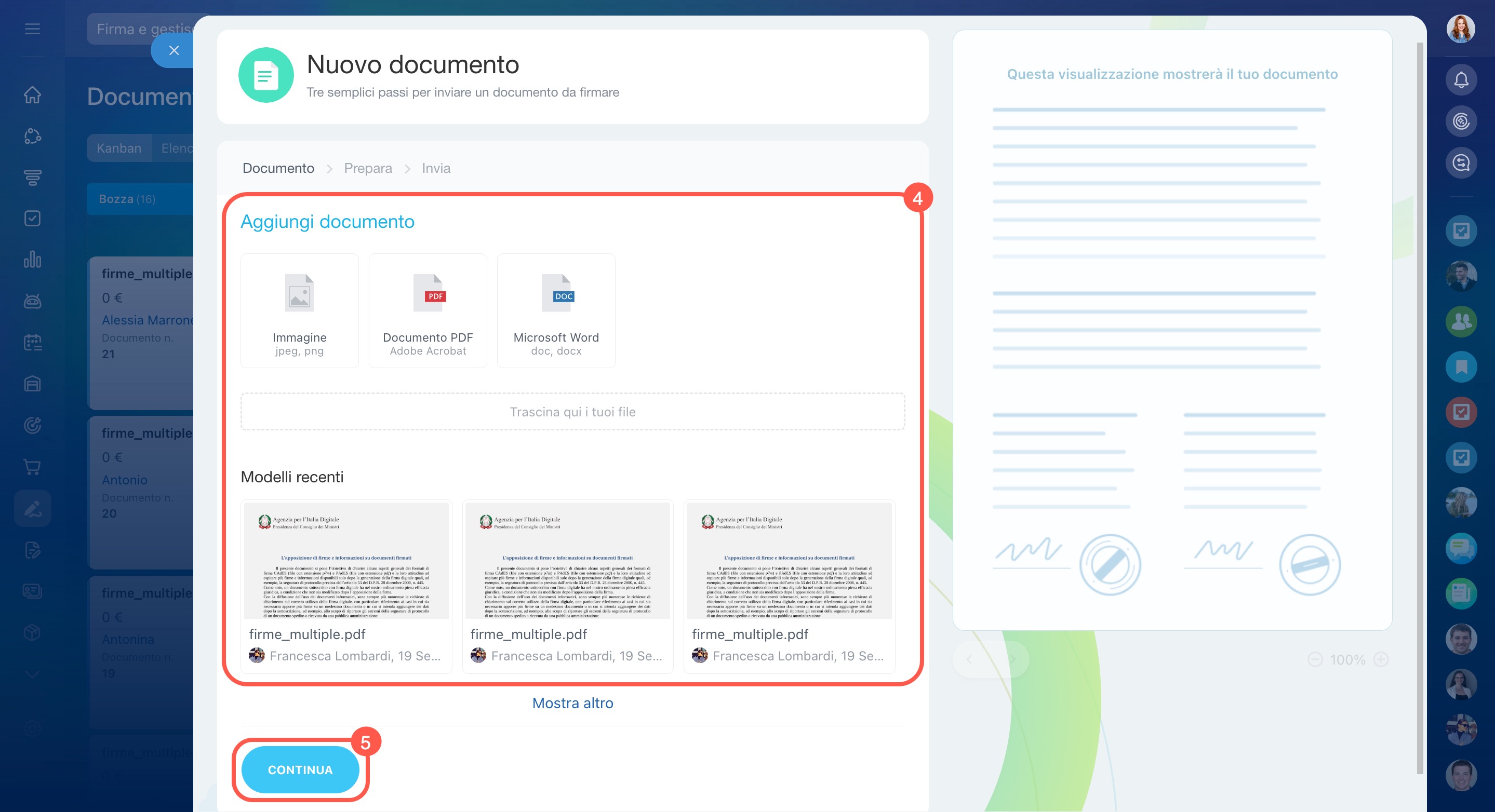
- Carica un nuovo documento oppure selezionane uno tra quelli creati di recente.
- Fai clic su Continua.
Scegliere chi firmerà il documento
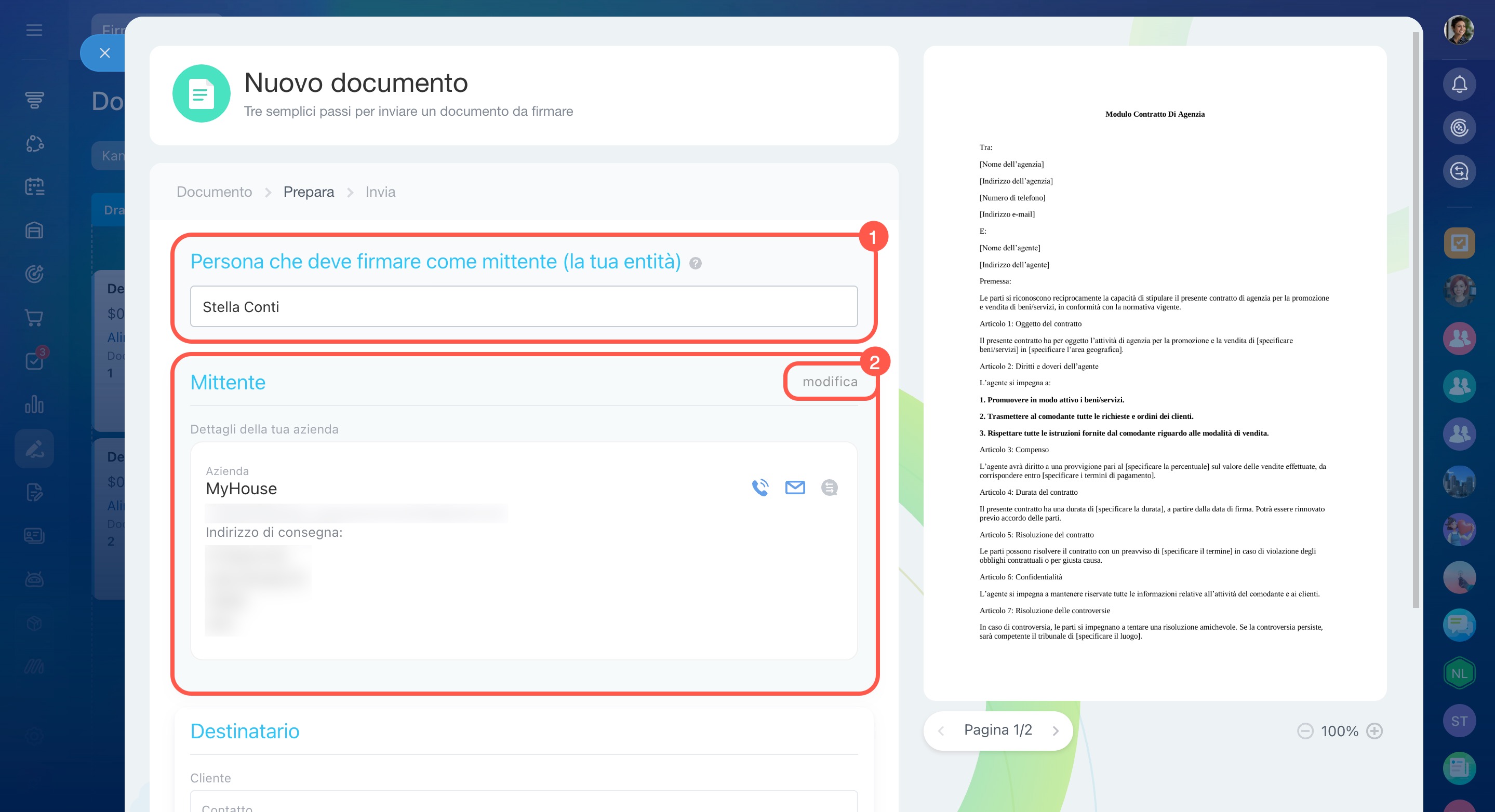
Indica chi firmerà il documento per conto della tua azienda e del destinatario. Può essere il direttore oppure un altro dipendente autorizzato.
- Inserisci il nome e il cognome del dipendente che firmerà il documento per la tua azienda. Il suo nome verrà visualizzato nel testo del documento e nel certificato di firma.
- Seleziona i dati della tua azienda. Fai clic su Modifica se devi scegliere un’altra azienda.
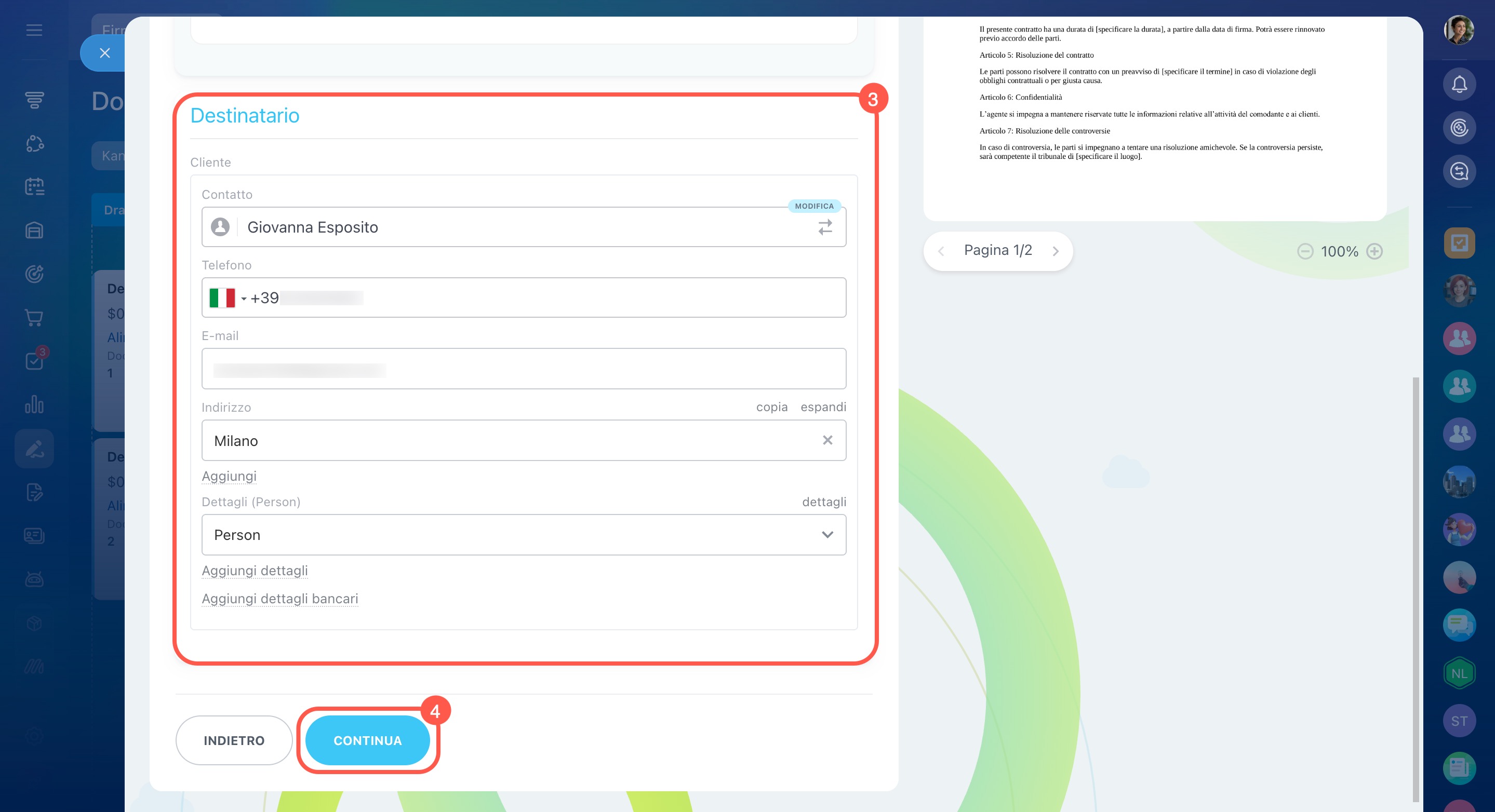
- Seleziona il destinatario (controparte) dall’elenco.
- Fai clic su Continua.
Controparte per la firma: chi sono e come gestirle
Modificare il documento
Se necessario, puoi modificare il documento, ad esempio correggere una data o un numero. Per farlo, fai clic su Modifica.
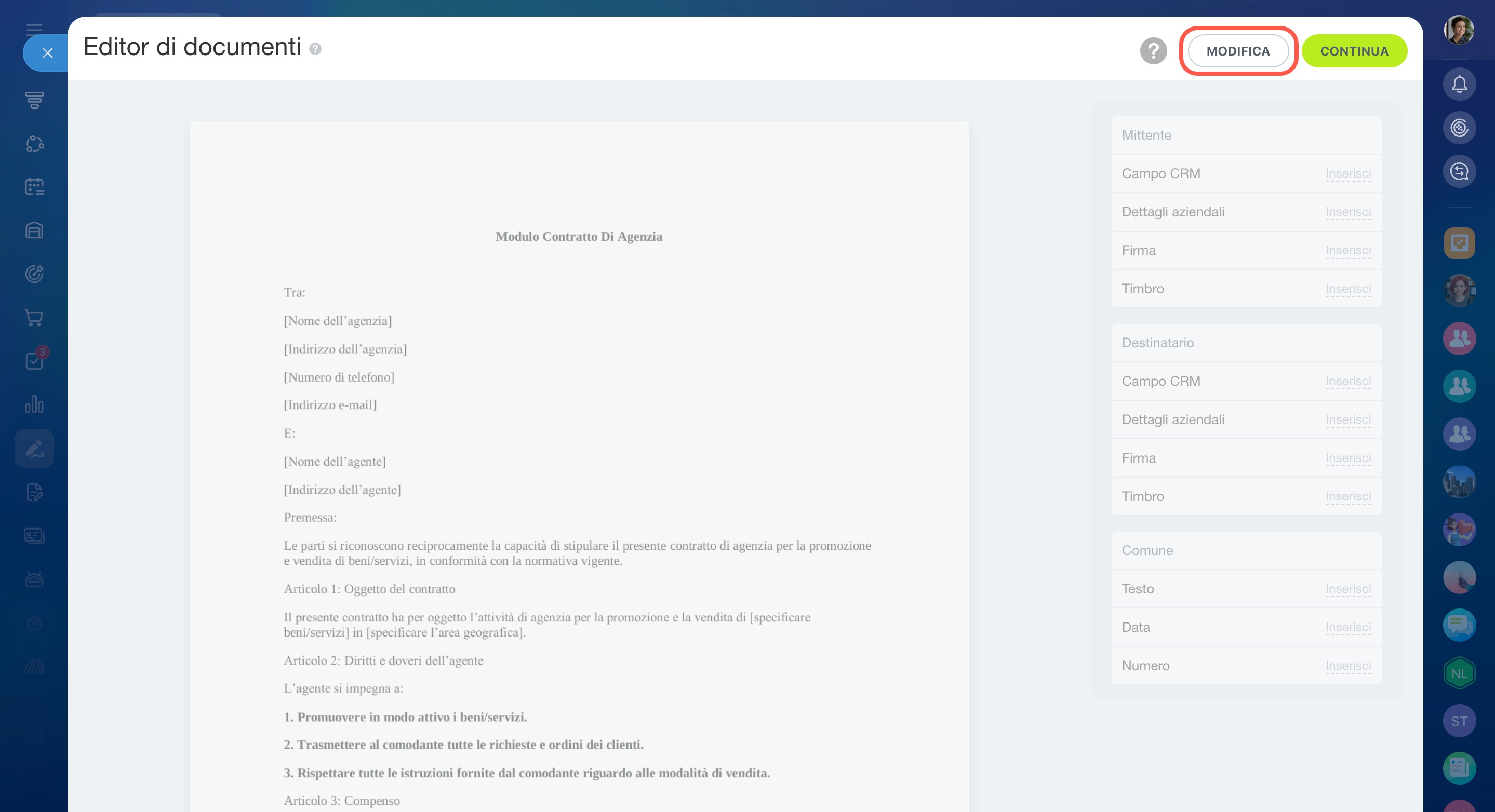
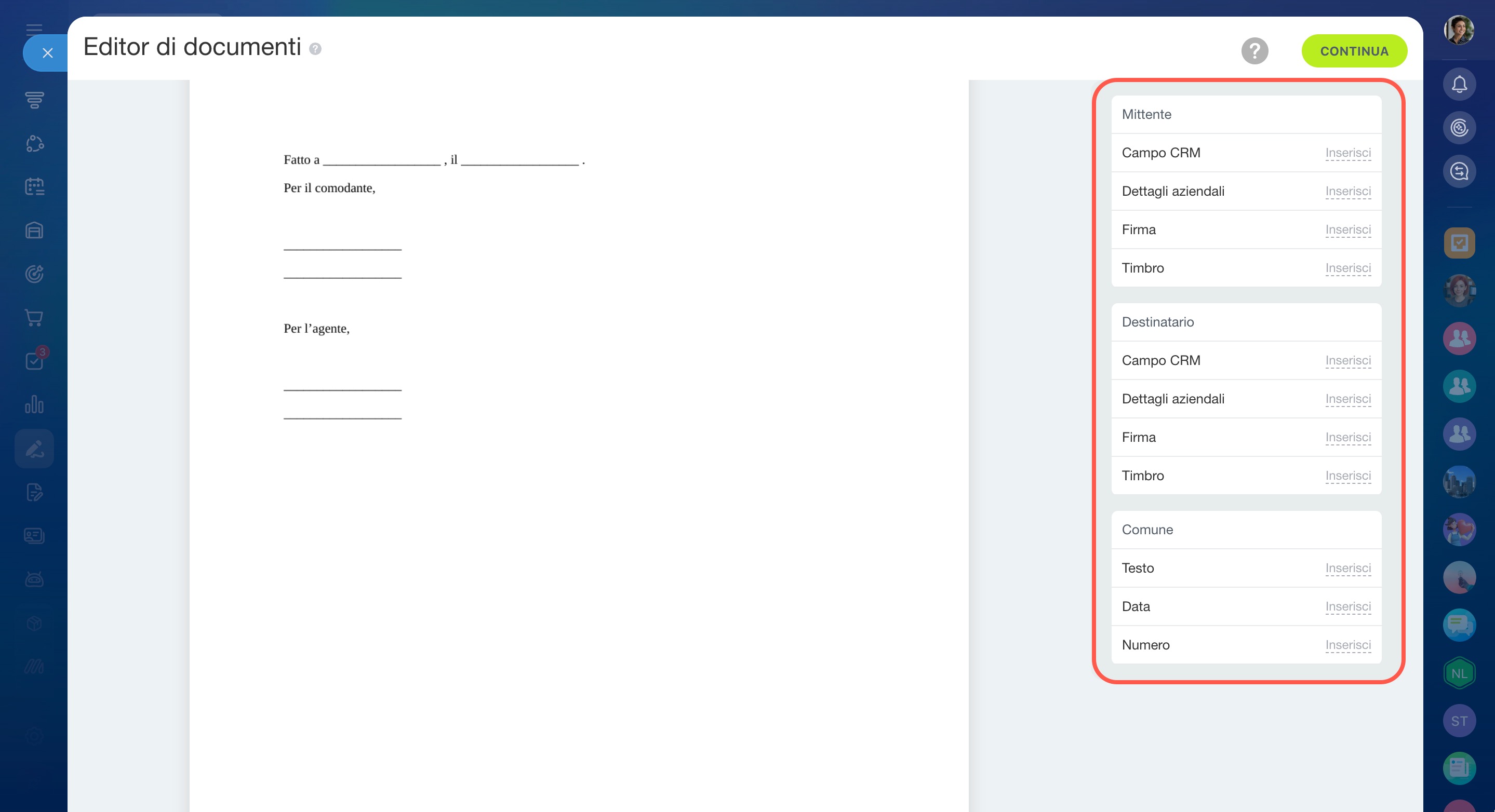
Con i blocchi Mittente, Destinatario e Comune puoi aggiungere ulteriori informazioni al documento, come il timbro o la firma.
Mittente
- Dettagli aziendali — vengono inseriti automaticamente. Puoi compilarli in anticipo oppure durante la creazione del documento.
Aggiungi i dettagli dell'azienda - Firma e timbro — vengono richiesti al dipendente durante la firma.
- Campo CRM — consente di inserire dati dalla scheda di un contatto, di un’azienda o di un affare.
Destinatario
- Dettagli aziendali, firma e timbro — verranno richiesti al destinatario al momento della firma del documento.
- Campo CRM — permette di inserire informazioni presenti nella scheda del contatto, ad esempio il cognome del destinatario o la sua posizione.
Comune
- Testo — aggiungi contenuti personalizzati, come l’oggetto del contratto o le condizioni di pagamento.
- Data — ad esempio, indica la data di firma del contratto.
- Numero — campo per inserire il numero del documento. Puoi compilarlo manualmente oppure utilizzare un numeratore automatico.
Crea e configura un modello di numerazione automatica in CRM
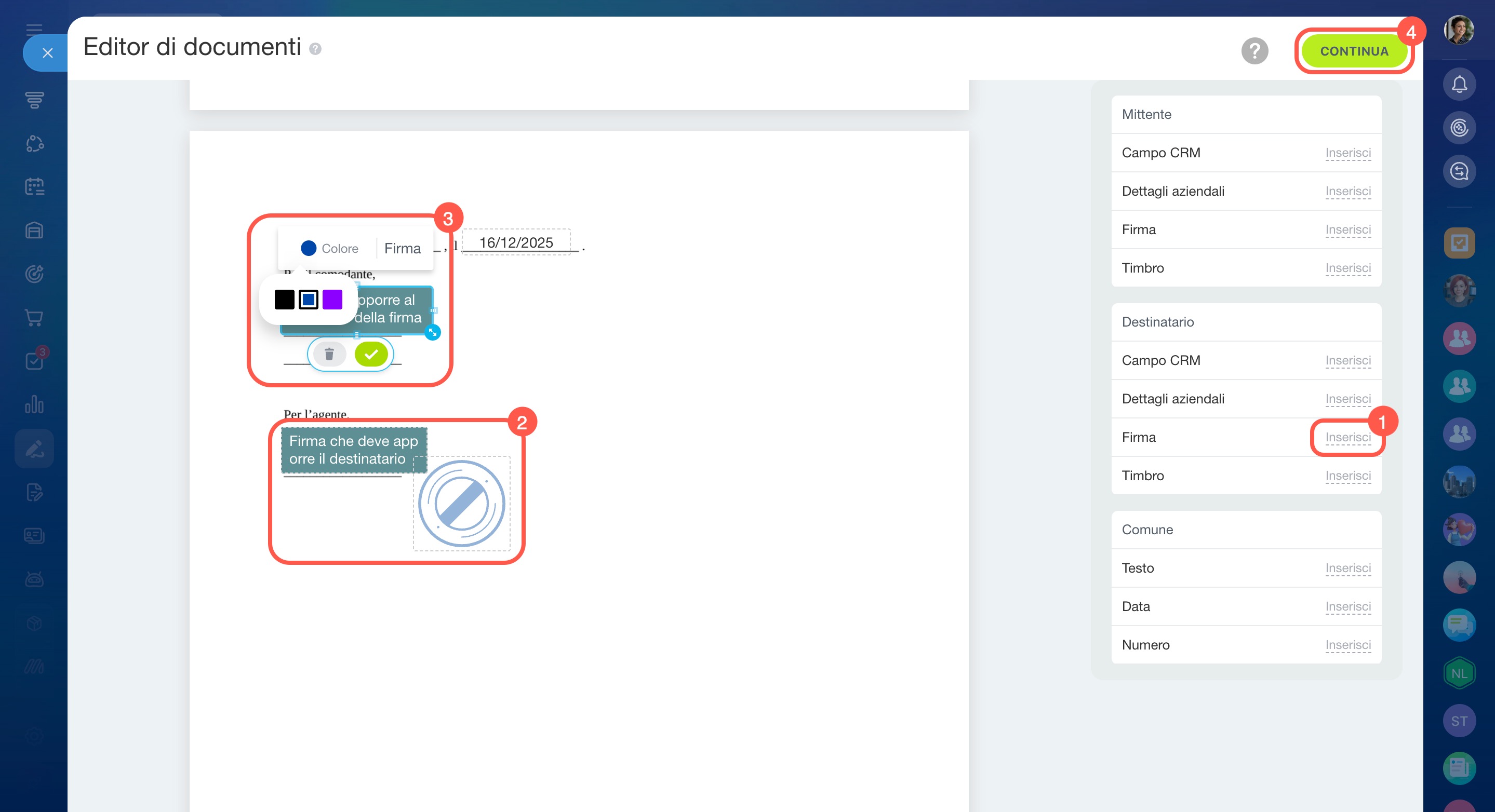
Per aggiungere elementi come il timbro o la firma:
- Fai clic su Inserisci accanto all’elemento desiderato.
- Imposta la posizione dell’elemento nel testo, ad esempio in fondo al documento accanto ai dettagli aziendali.
- Scegli il colore della firma e del timbro. Questo aiuta a distinguere la firma della tua azienda da quella del destinatario. Il colore verrà mantenuto nel documento finale e nel certificato di firma.
- Fai clic su Continua.
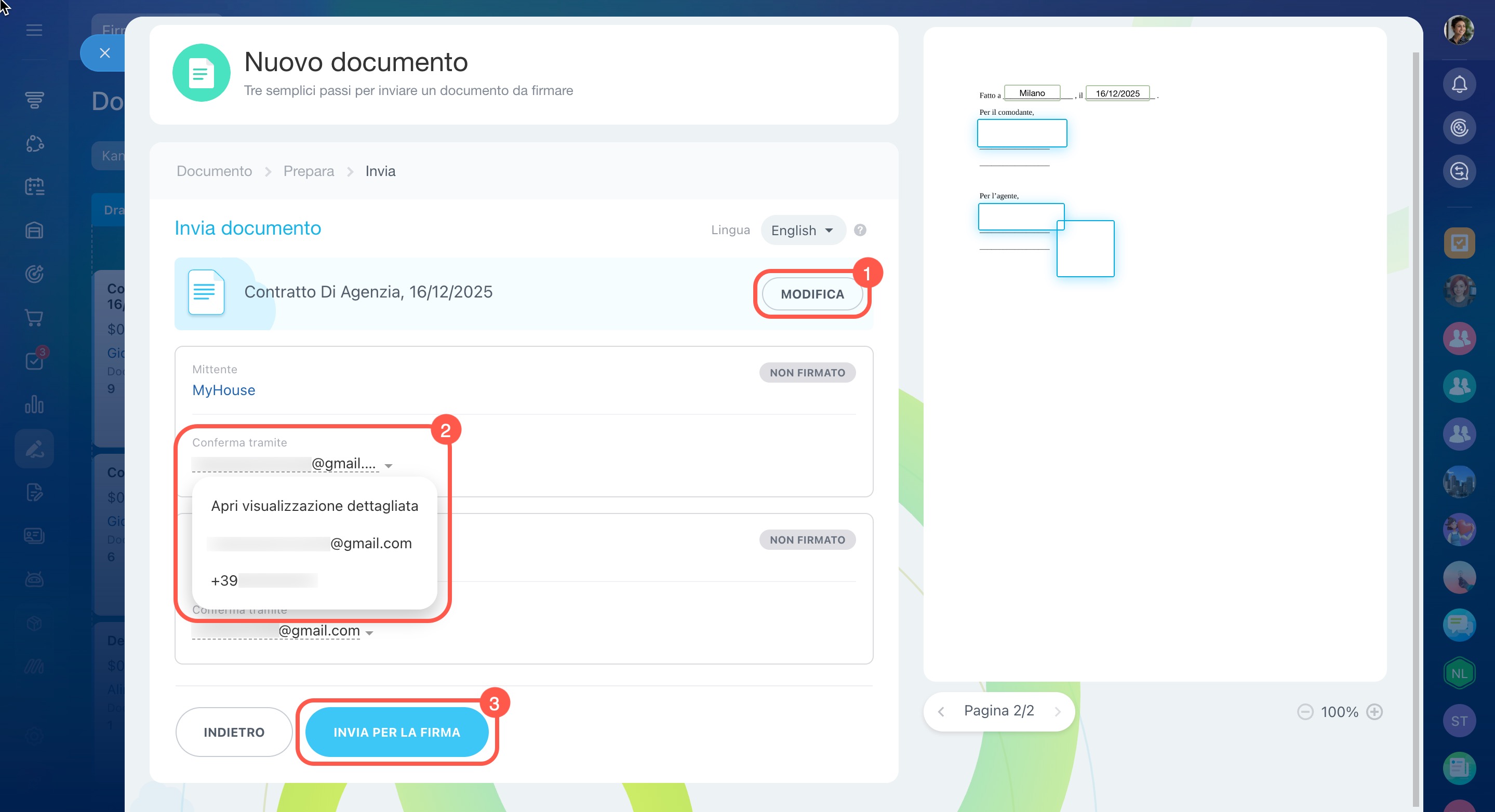
Decidere dove inviare il link per la firma
- Fai clic su Modifica per modificare il nome del documento: sarà visibile nel certificato di firma.
- Scegli come inviare il link al documento: tramite SMS oppure e-mail.
- Fai clic su Invia per la firma.
Il documento verrà inviato prima al rappresentante della tua azienda. Dopo la sua firma, il file sarà trasmesso automaticamente al destinatario.
Firma un documento con Bitrix24 Firma elettronica
Limitazioni per l’invio di documenti nei piani Free e Modalità di prova
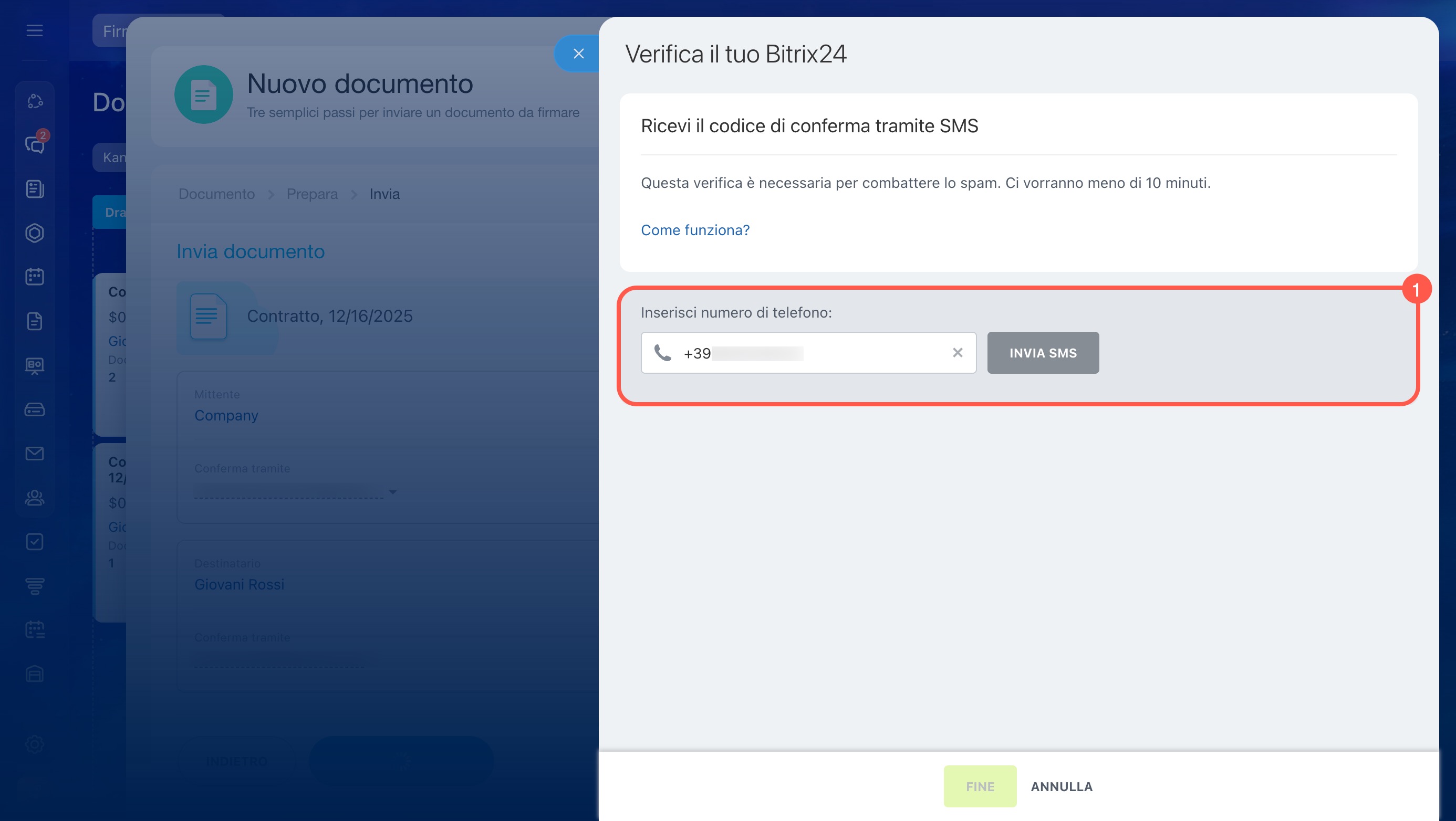
Prima di inviare il terzo documento, è necessario confermare il numero di telefono dell’utente che crea i documenti in Bitrix24. Questa verifica serve a proteggere l’account e a prevenire l’uso improprio del servizio per attività di spam.
Quando prepari il terzo documento per l’invio, si aprirà automaticamente una finestra di conferma.
- Inserisci il numero di telefono e fai clic su Invia SMS. Riceverai un codice entro pochi minuti.
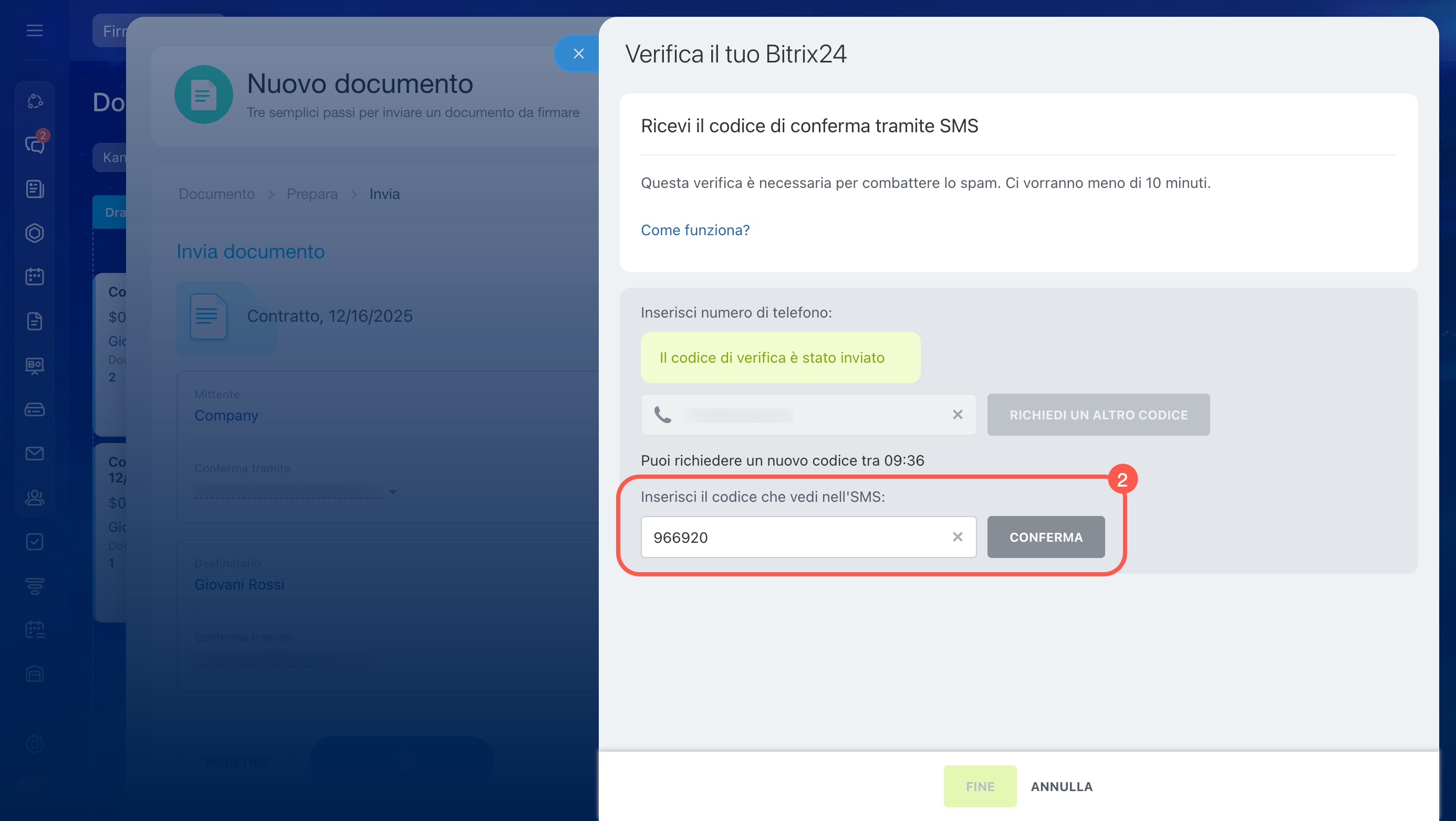
- Inserisci il codice ricevuto e fai clic su Conferma.
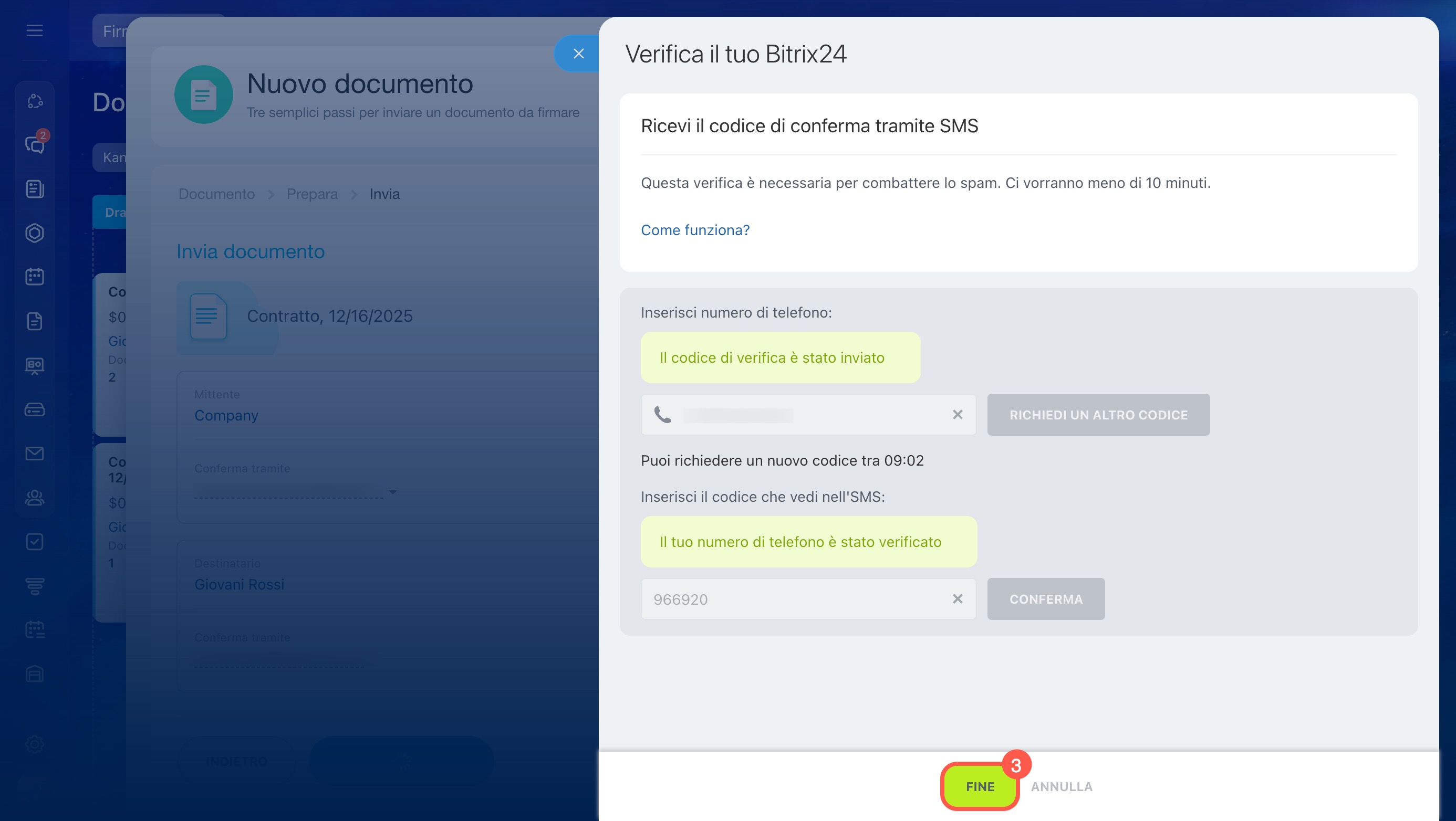
- Attendi il completamento della verifica e fai clic su Fine.
Dopo aver completato la verifica, potrai inviare il documento al destinatario senza ulteriori limitazioni.
Riepilogo
- Con la firma elettronica in Bitrix24 puoi firmare contratti e altri documenti con partner commerciali in formato elettronico.
- La creazione e l’invio di documenti per la firma sono disponibili solo per i dipendenti con le autorizzazioni di accesso appropriate.
- Per creare un documento, vai alla sezione Firma elettronica > Firma e gestisci > Firma.
- Il documento può essere modificato prima dell’invio, ad esempio per correggere la data o il numero.
- I documenti possono essere firmati dal direttore dell’azienda o da un altro dipendente autorizzato.
- Il link per la firma può essere inviato al destinatario tramite e-mail o SMS.
- Il documento viene inviato prima al rappresentante della tua azienda e, dopo la sua firma, viene trasmesso automaticamente al destinatario.
- Nei piani Free e Modalità di prova prima di inviare il terzo documento è necessario confermare un numero di telefono. Questa verifica serve a proteggere l’account e a prevenire l’uso di Bitrix24 per attività di spam.
